NVIDIA-Docker安装时输入sudo docker run --rm --gpus all nvidia/cuda:11.0.3-base-ubuntu20.04 nvidia-smi报错
nvidia-smi。
·
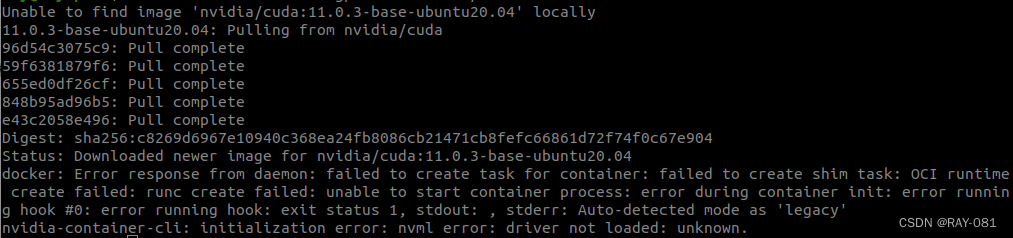
报错内容:
 解决方法:
解决方法:
解决 NVIDIA 驱动程序无法加载的问题
在使用 NVIDIA 驱动程序时,遇到 `NVIDIA-SMI has failed because it couldn't communicate with the NVIDIA driver. Make sure that the latest NVIDIA driver is installed and running` 错误,通常是由于驱动程序未正确安装或未正确加载。以下是解决该问题的步骤:
1. 检查 NVIDIA 驱动程序是否安装
首先,确认是否已经安装了 NVIDIA 驱动程序。
nvidia-smi如果仍然出现错误,请按照以下步骤重新安装或更新 NVIDIA 驱动程序。
2. 确认系统兼容性和安装必要工具
确认您的系统已经更新,并且安装了必要的工具。
sudo apt update
sudo apt upgrade
sudo apt install build-essential dkms
3. 移除旧的 NVIDIA 驱动程序
如果以前安装过 NVIDIA 驱动程序,先移除旧版本。
sudo apt-get purge nvidia*
sudo apt-get autoremove
sudo apt-get autoclean
4. 添加 NVIDIA 的官方 PPA 并安装驱动
添加 NVIDIA 官方的 PPA 源,然后安装最新的稳定版驱动。
sudo add-apt-repository ppa:graphics-drivers/ppa
sudo apt update
sudo apt install nvidia-driver-470  # 您可以查看最新版本并安装
sudo reboot
5. 安装后验证
系统重启后,运行以下命令验证驱动是否正确安装。
nvidia-smi如果 `nvidia-smi` 仍然无法运行,请继续以下步骤。
6. 确认内核模块加载
确保内核模块正确加载。
lsmod | grep nvidia如果没有输出,手动加载 NVIDIA 模块。
sudo modprobe nvidia7. 检查日志文件
查看日志文件,获取更多错误信息。
dmesg | grep -i nvidia
cat /var/log/syslog | grep -i nvidia
8. 确认 Secure Boot 设置
如果您的系统启用了 Secure Boot,可能需要禁用它或签署内核模块。某些情况下,Secure Boot 会阻止未签名的内核模块加载。
9. 重新安装 CUDA 工具包(可选)
如果需要使用 CUDA,确认已安装正确的 CUDA 工具包版本。
sudo apt-get install nvidia-cuda-toolkit 10. 安装 NVIDIA Docker 工具包
如果您还需要在 Docker 中使用 GPU,请按照以下步骤安装 NVIDIA Docker 工具包。
distribution=$(. /etc/os-release;echo $ID$VERSION_ID) \
    && curl -s -L https://nvidia.github.io/nvidia-docker/gpgkey | sudo apt-key add - \
    && curl -s -L https://nvidia.github.io/nvidia-docker/$distribution/nvidia-docker.list | sudo tee /etc/apt/sources.list.d/nvidia-docker.list

sudo apt-get update
sudo apt-get install -y nvidia-docker2
sudo systemctl restart docker
完成以上步骤后,再次运行 `nvidia-smi` 验证 NVIDIA 驱动是否正确安装并加载。如果问题仍然存在,可能需要查看硬件连接是否正常,或者联系 NVIDIA 支持获取更多帮助。
更多推荐

 7
7 0
0- 0


 已为社区贡献1条内容

所有评论(0)