
Windows10/11 + ZorinOS双系统?搞起来!
最近有很多小伙伴都在安装ZorinOS这个系统,而且有小伙伴希望能在同一台电脑上安装Windows10/11 + ZorinOS双系统。
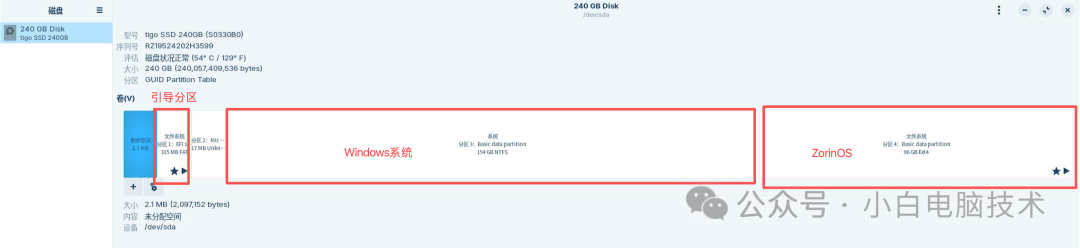
其实这个方法很简单,但必须有个前提:
-
先安装好Windows10/11
-
Windows10/11需要以UEFI引导进入系统的方式
-
最后安装ZorinOS
如果你在找直接安装ZorinOS系统的方法,那点击下方教程:
Win10结束支持后,Linux发行版ZorinOS下载量两天破10w?怎么安装?
如果是想要Linux Mint系统,则看这篇:
如果是要Windows10/11 + ZorinOS双系统,则看这篇内容。(Linux Mint双系统的方法跟本篇内容几乎一样,只是把ZorinOS镜像替换成Linux Mint)
正文开始
开始之前,需要给电脑做好备份!!!最好是把重要的文件备份到移动硬盘,然后把移动硬盘断开连接。
然后就开始咱们的第一步!
检查Windows的引导方式
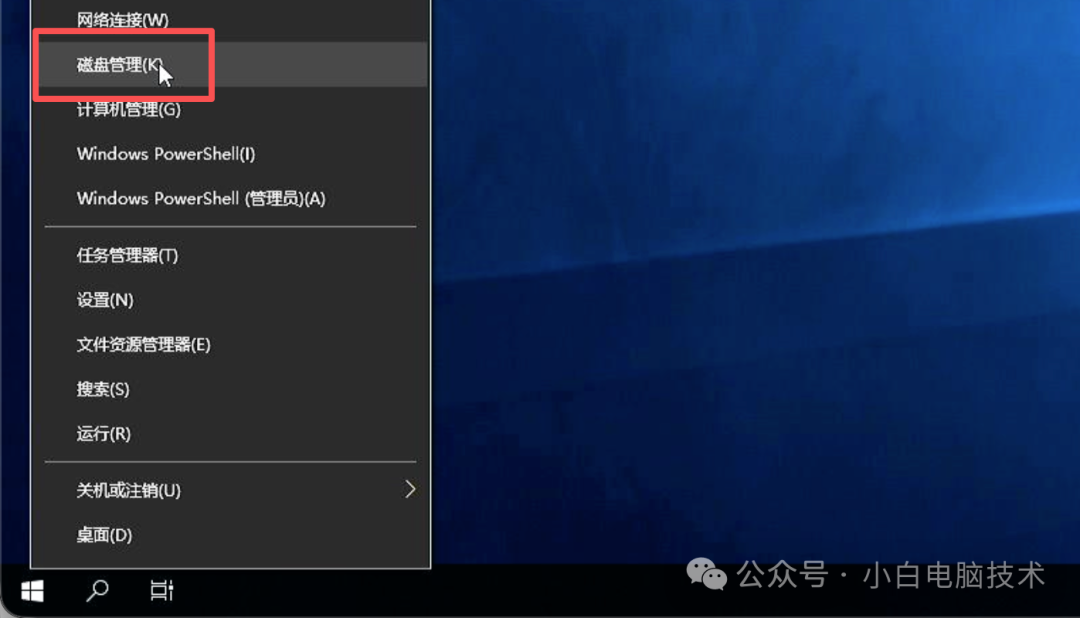
这个方法其实很简单,就是先把Windows开机,接着在【开始菜单】点击【鼠标右键】-【磁盘管理】
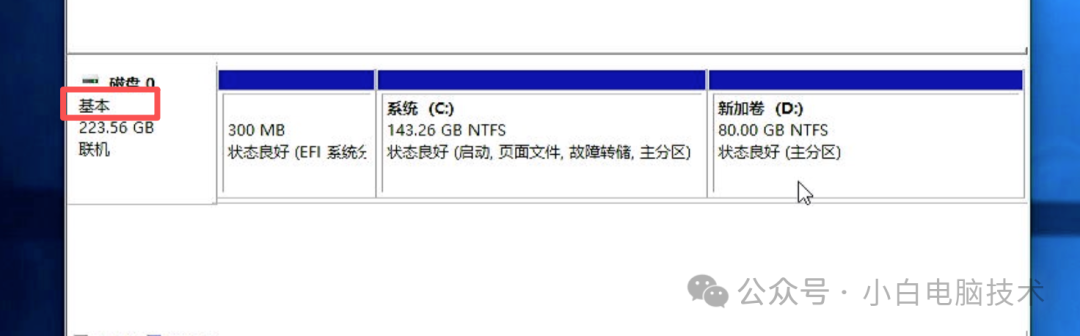
注意,这里的磁盘一定要显示【基本】,如果显示的是其他,则不宜再继续下去了。
检查那你电脑上是否存在一个EFI系统分区(大约是100-400MB),如果有,那就可以直接进入到下一步。
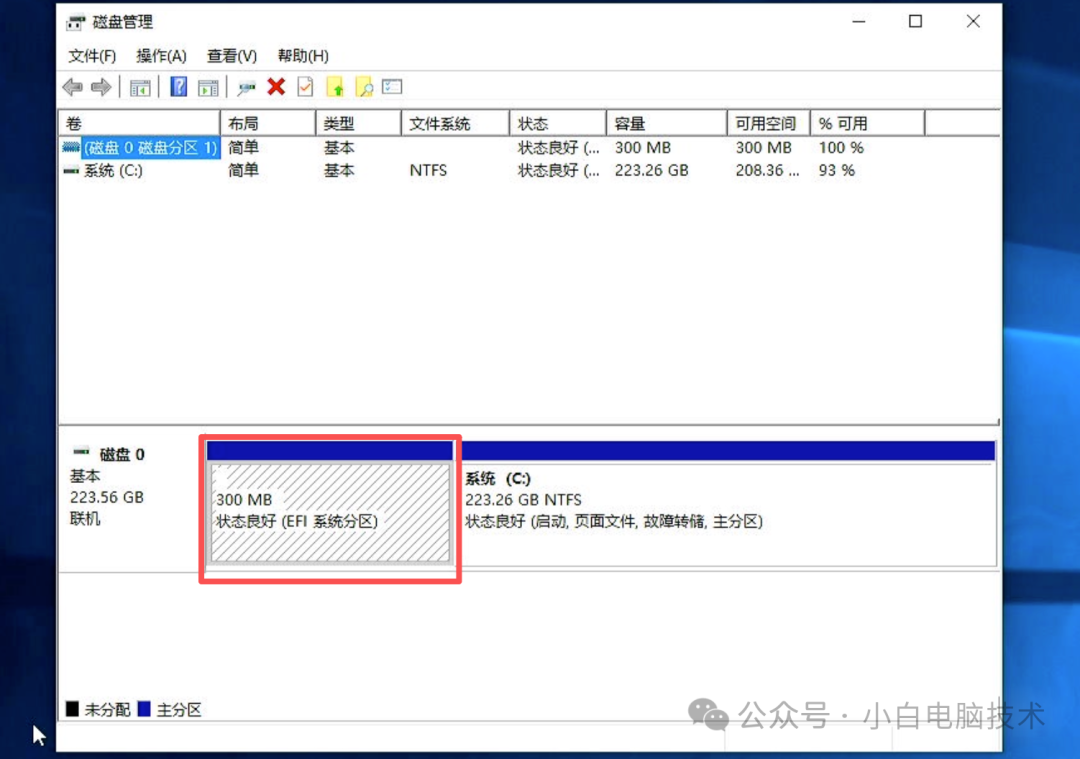
如果没有这个EFI系统分区,则是引导方式为Legacy,请移步到Q&A处找更改引导方式的文章。
给ZorinOS预留足够的存储空间
这里需要在Windows的磁盘管理状态进行操作。
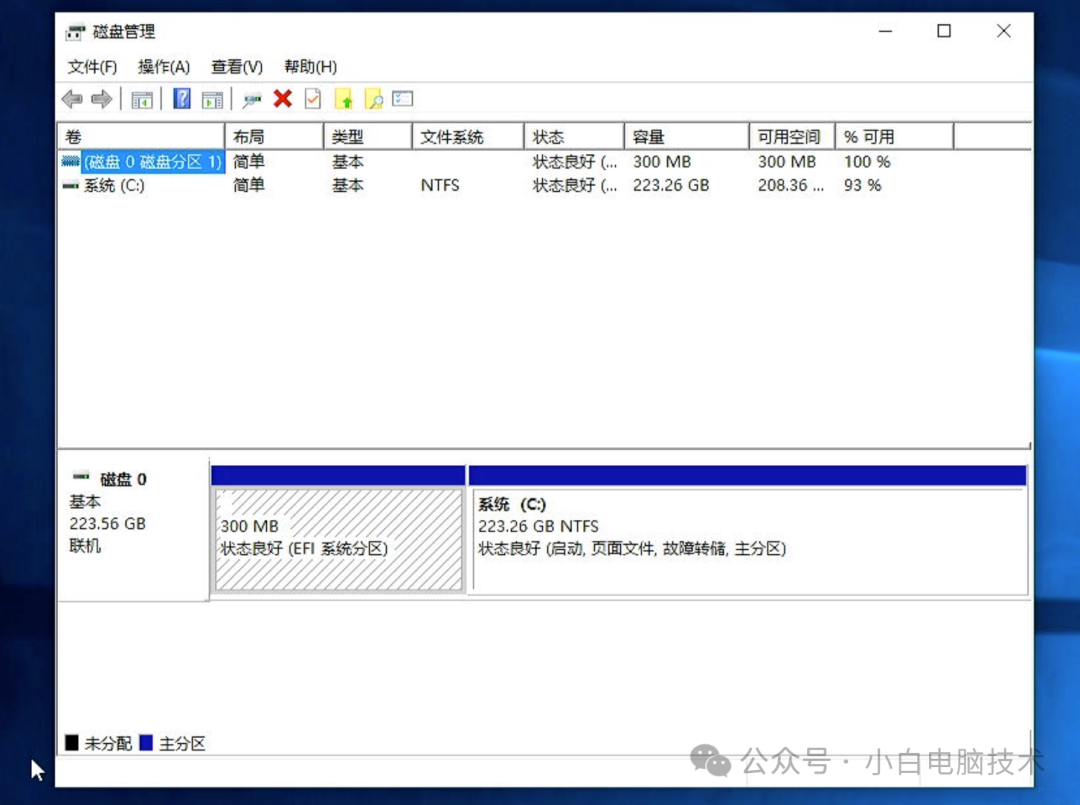
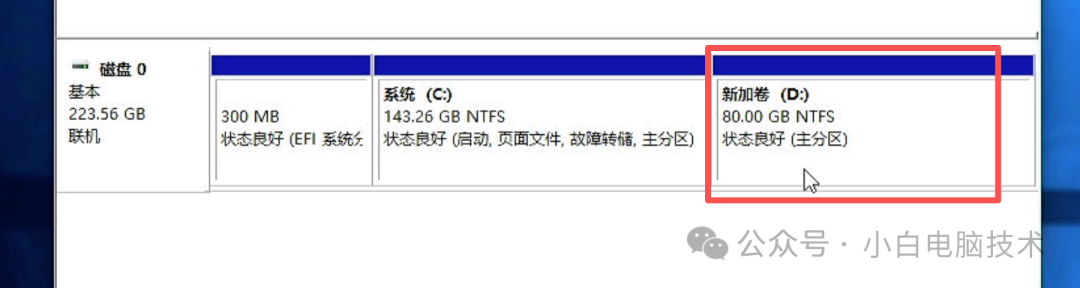
在合适的位置划分一个新的分区或者清理出一个分区,小白这里选择的是从C盘划分一个新分区的方案。
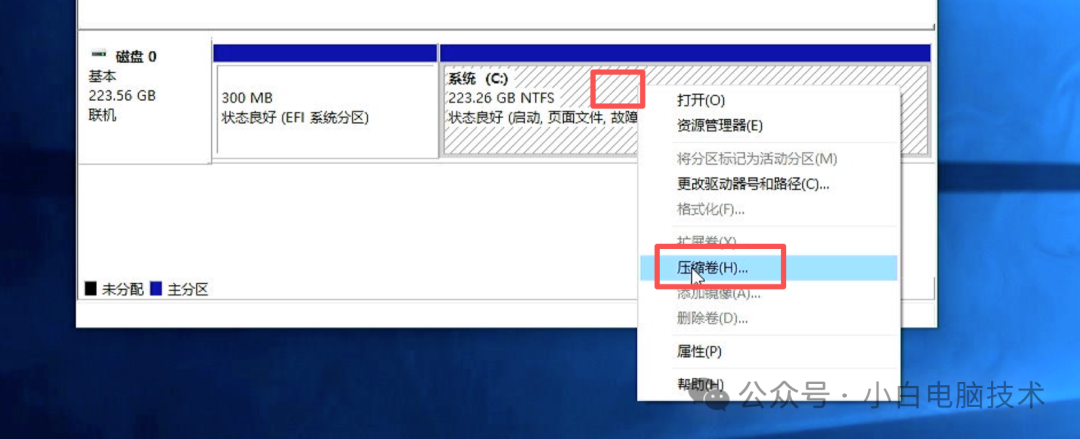
在C盘位置点击【鼠标右键】-【压缩卷】
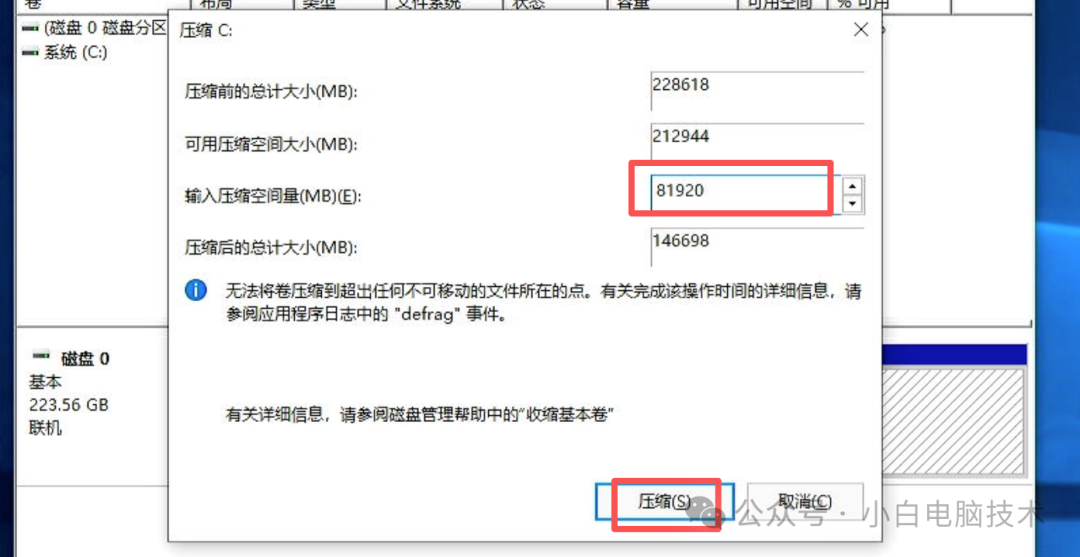
输入合适的大小,小白这里准备分80GB给到Zorin(建议不要低于60GB),这里以MB计算,那输入的数值大约是81920(80GB*1024=81920MB)
这样就出现了一个80GB的未分配空间,这里需要新建成一个新的分区,在未分配区域点击【鼠标右键】-【新建简单卷】
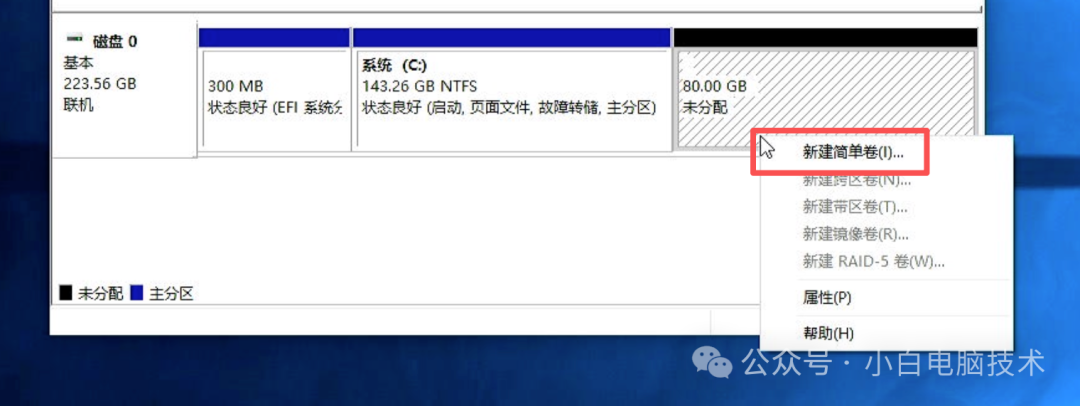
接着点击下一步直到完成即可。
安装ZorinOS
到这一步就已经快成功了。
这里分为两个部分:制作系统安装U盘和系统安装过程。
制作系统安装U盘
注意⚠️:此操作会清除U盘所有数据,请自行做好备份!
如果对于操作不熟悉的小伙伴,请准备多一个U盘,一个用来安装PE,一个用来制作ZorinOS镜像安装器。开始之前建议先准备好PE!!!一款支持远程控制的WinPE工具,装机再也不用瞎琢磨了
ZorinOS一共有三种版本:专业版(PRO)、核心版(CORE)、教育版(EDUCATION)。
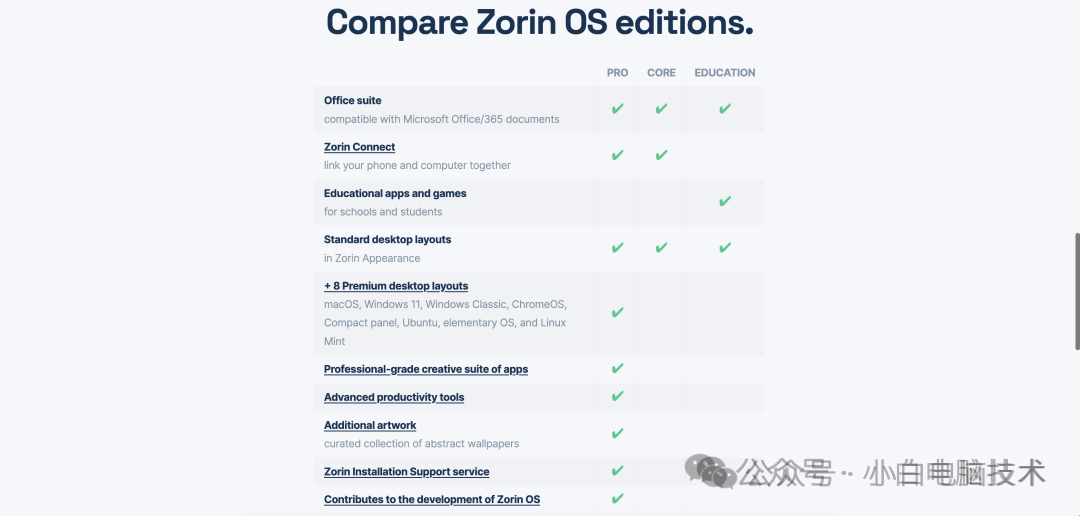
咱们今天安装的是核心版(CORE),如果想去官网下载系统的小伙伴,可以访问:
https://zorin.com首先你需要下载到镜像
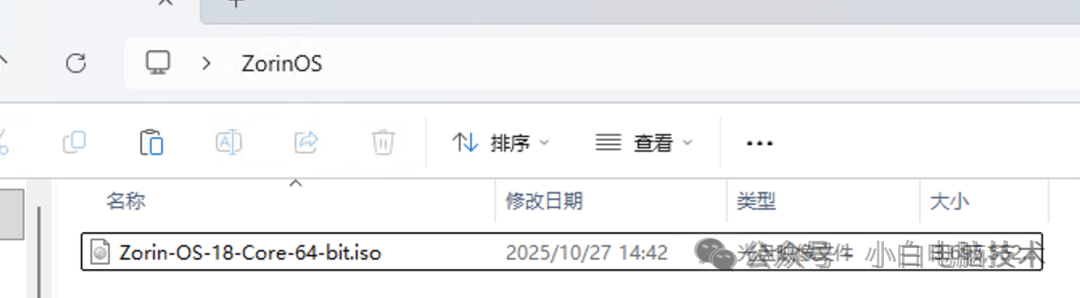
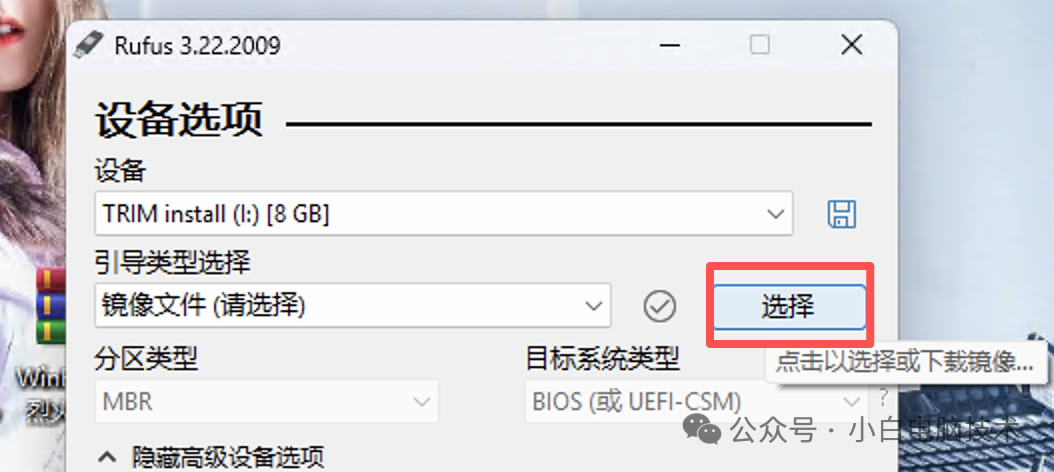
接着用Rufus软件,把镜像写入到一个至少8GB大小的U盘(教育版需要一个16GB的U盘)

把准备好的U盘插入电脑,双击打开Rufus软件,点击【选择】,找到ZorinOS镜像
然后直接点击【开始】,再点击【OK】
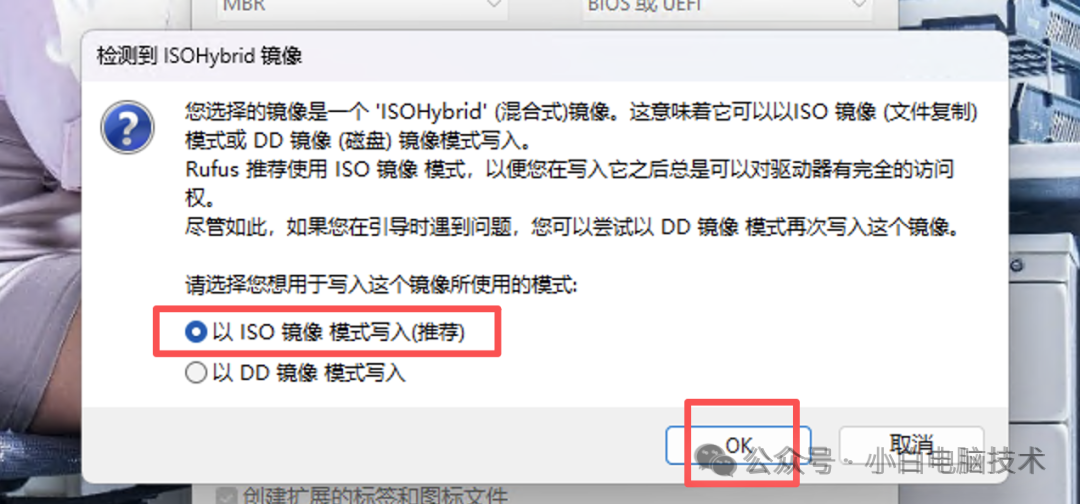
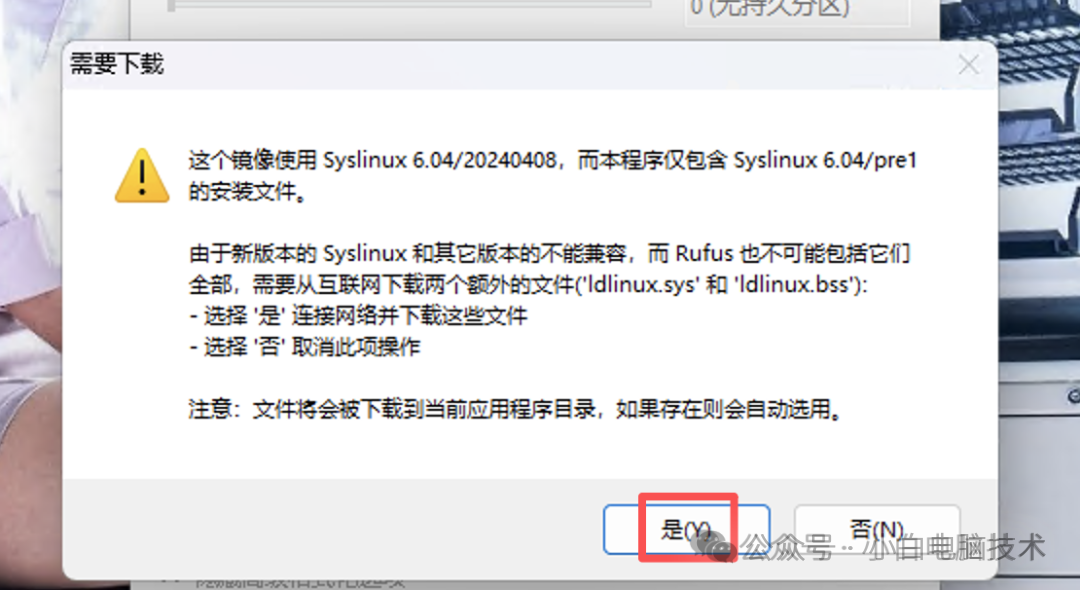
会提示需要下载xxx,点击【是】
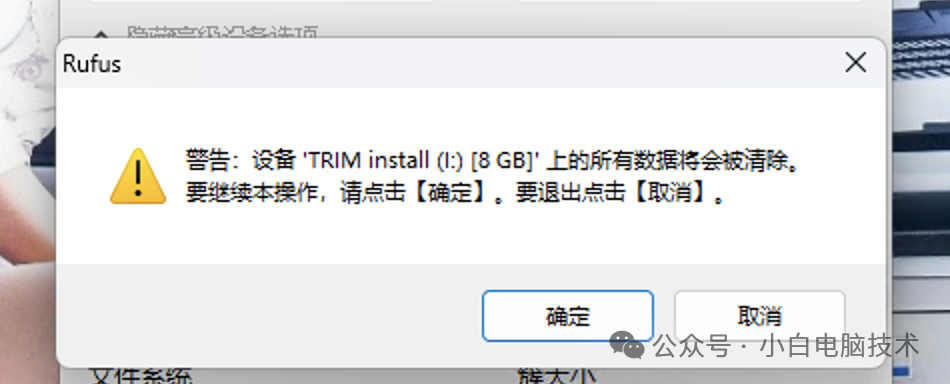
接着就是提示警告,告诉你即将清理U盘里的所有数据,此时还没备份的小伙伴打开【此电脑】做U盘备份还来得及。准备好了之后,点击【确定】,就开始制作了。
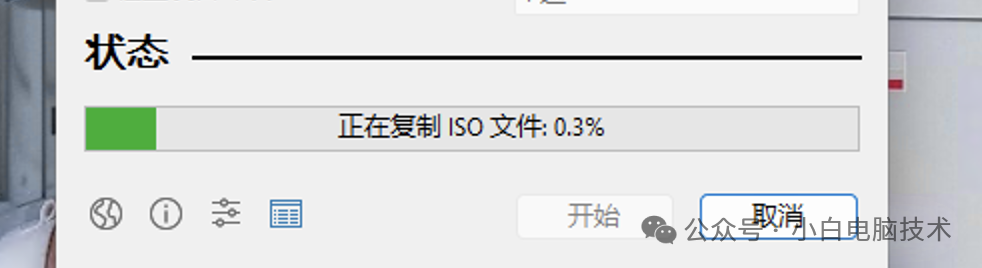
等待制作完成……
这样就可以了
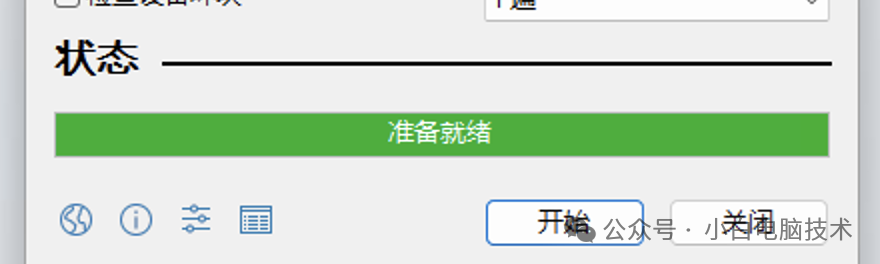
这时候拔出U盘。
系统安装过程
注意⚠️:此操作会清除硬盘的所有数据,请自行做好备份!
接着把U盘接入到准备安装系统的电脑上,电脑需要进入到Bios,调整启动项,设置U盘为第一启动项。
把USB启动盘调整到启动项第一位
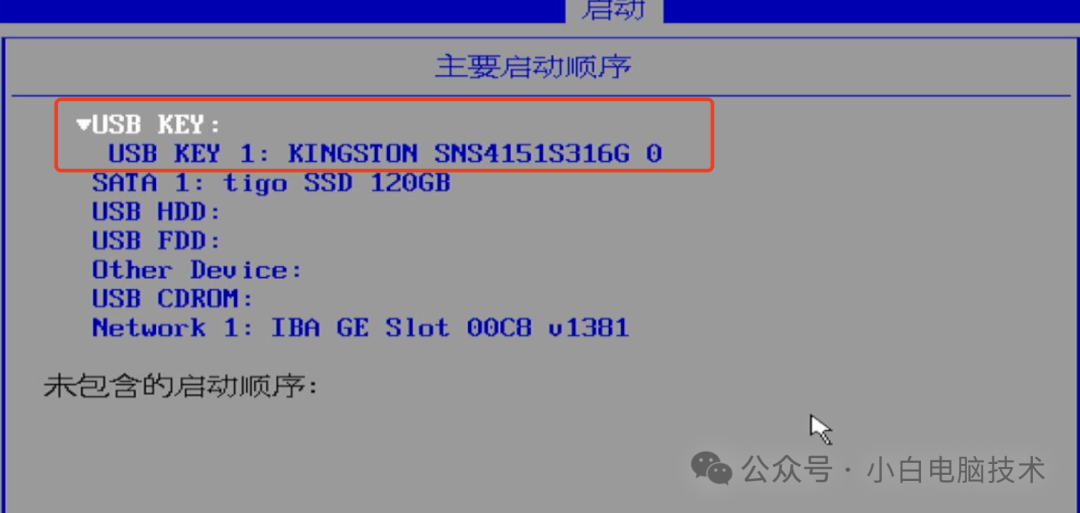
开启CSM兼容模块
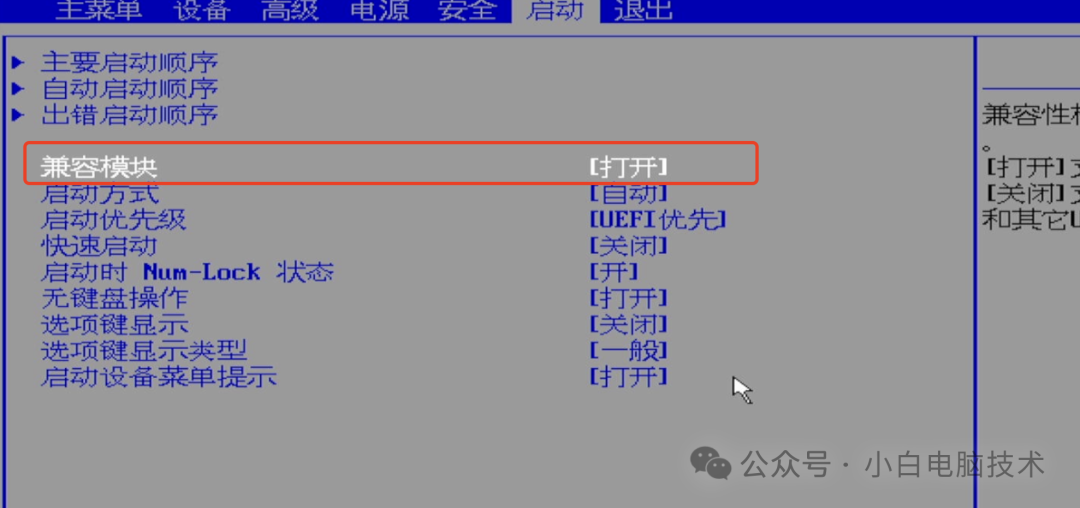
无法开启CSM兼容模块?有些机器需要把安全模式关闭或者设置个密码啥的才能正常开启。
找到【Security(安全)】模块,进入到Secure Boot
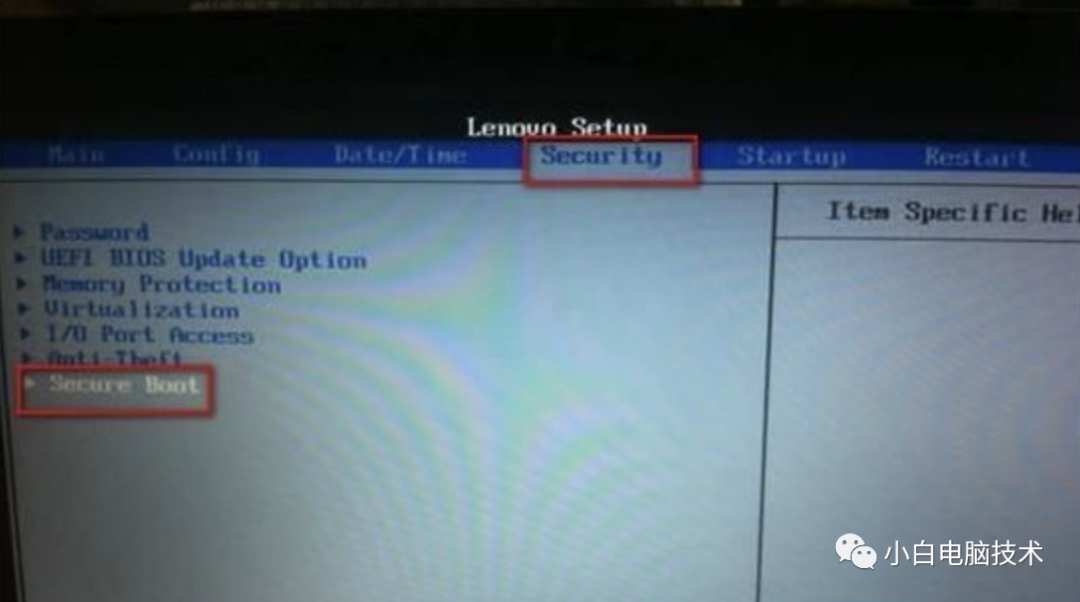
把【Secure Boot(安全启动)】状态更改为【Disable(关闭)】
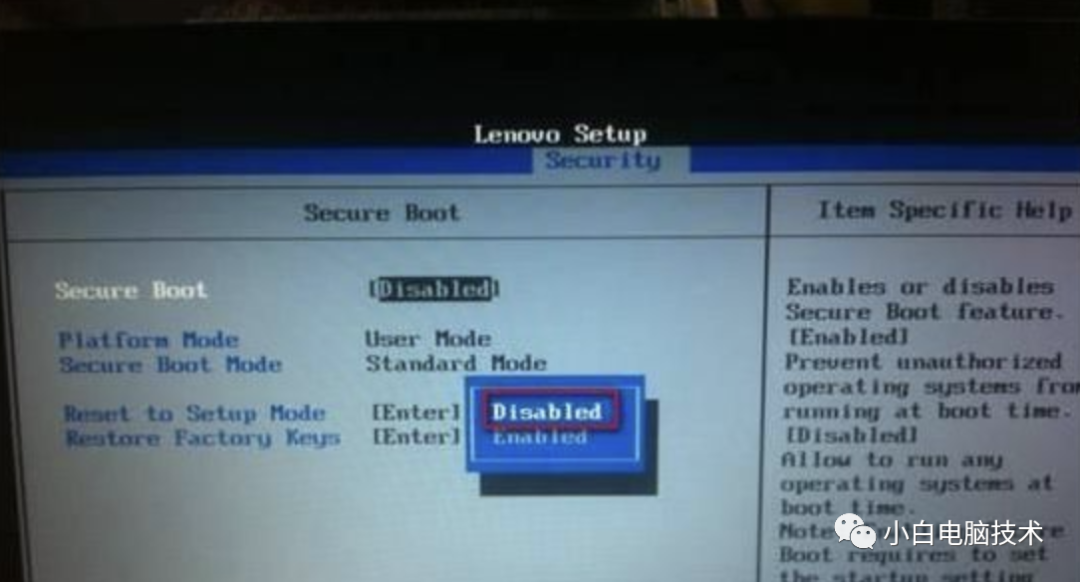
然后按F10保存,就可以了
接着就是到了这个安装界面,直接回车
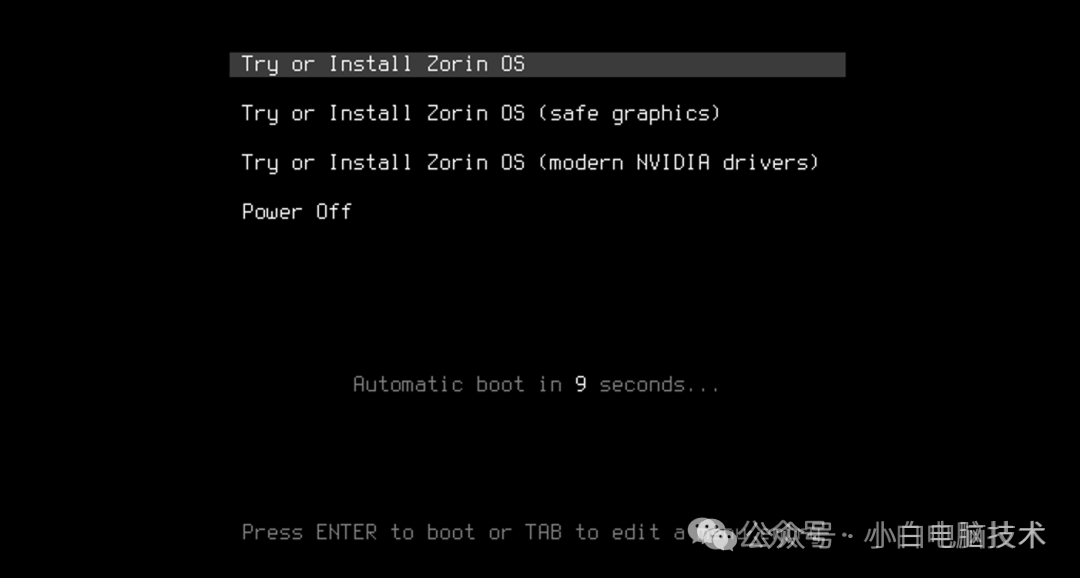
然后就是等待一会儿(大概2分钟)
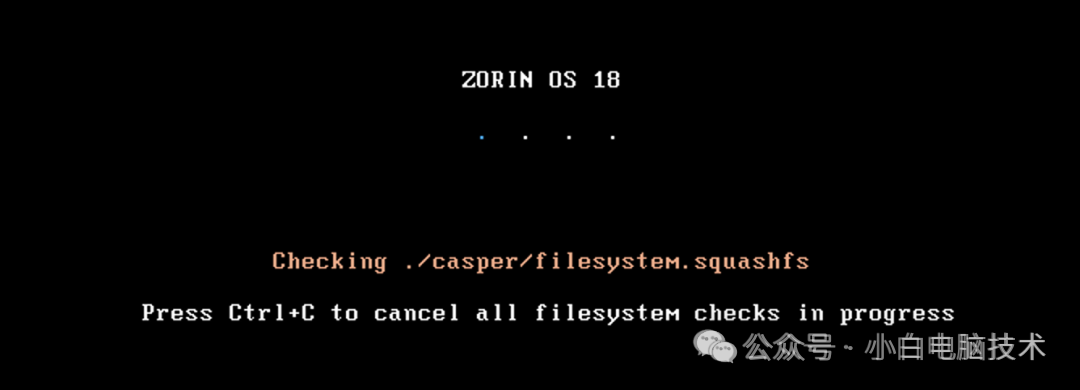
到达这个界面基本上就成功了,滑动到列表最后,选择【中文(简体)】,然后点击【安装Zorin OS】
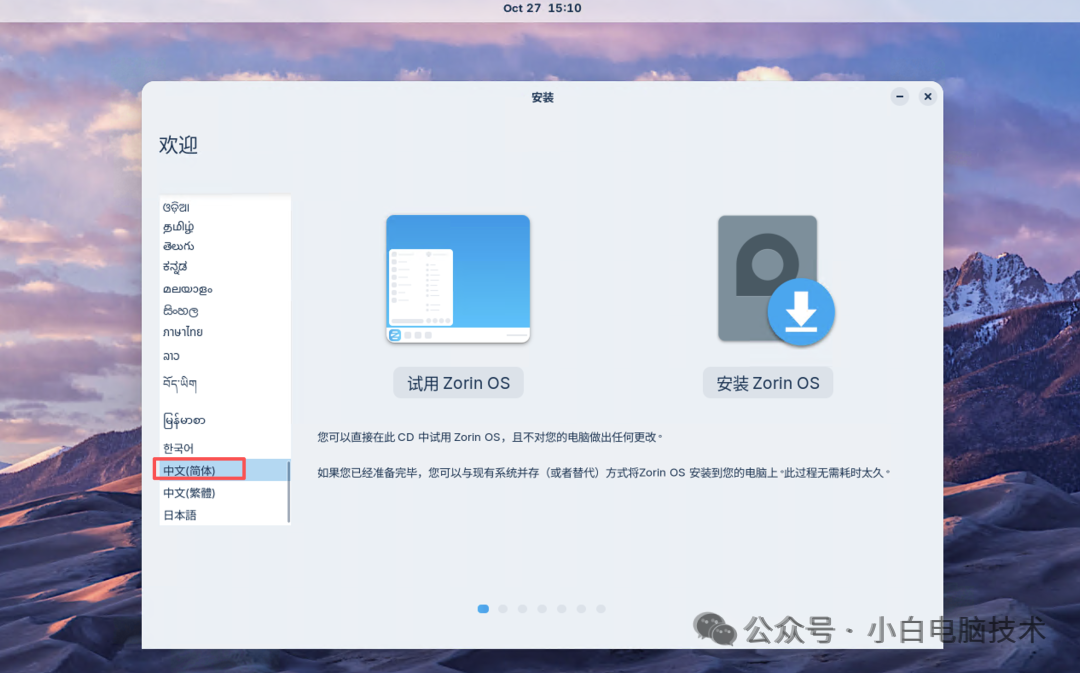
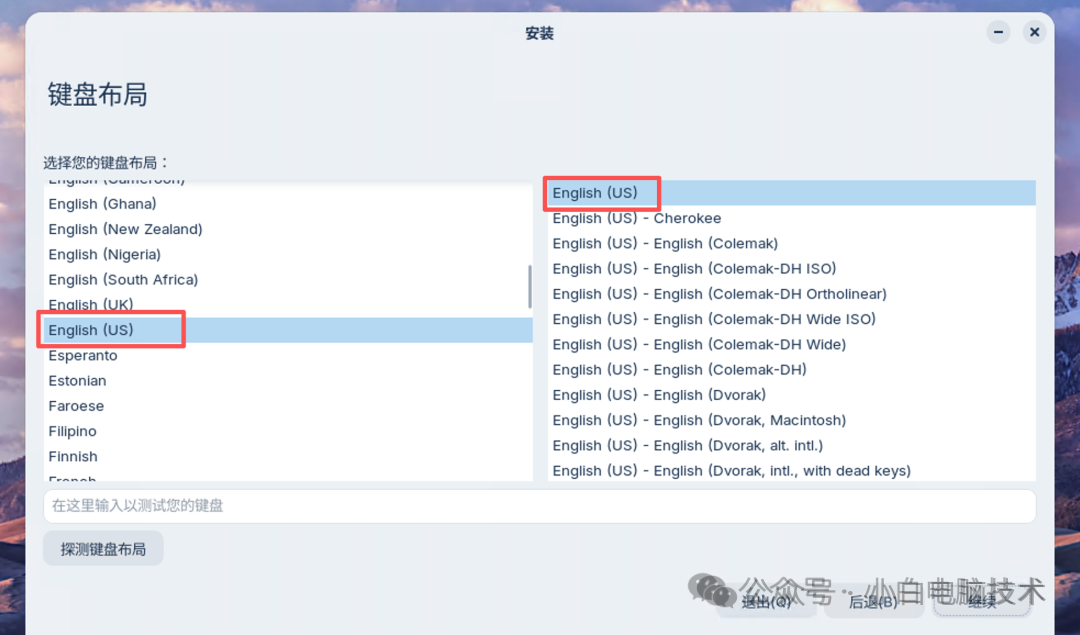
键盘布局选择【English(US)】,然后点击【继续】
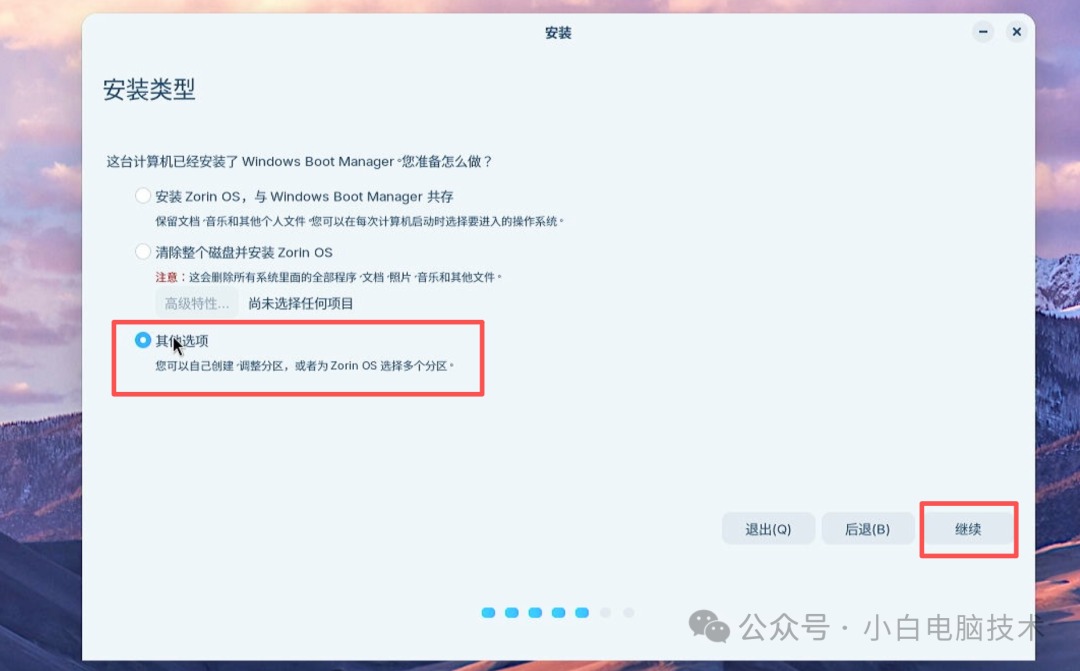
到这里需要选择【其他选项】,然后【继续】
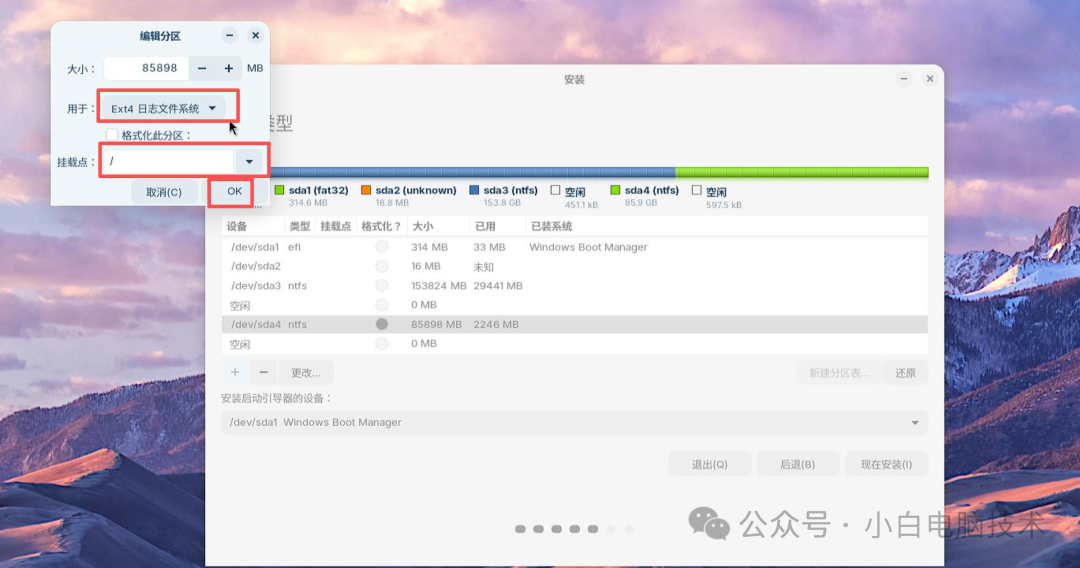
这里找到刚刚分出来的81920MB的空间
注意⚠️:Windows上显示的存储空间和Linux上显示的存储空间大小可能不一样!因此咱们需要仔细分辨!大约是80000MB的盘。
接着双击那个盘,会出现编辑分区的提示,把【用于】改为Ext4,挂载点选择【/】,最后点击【OK】
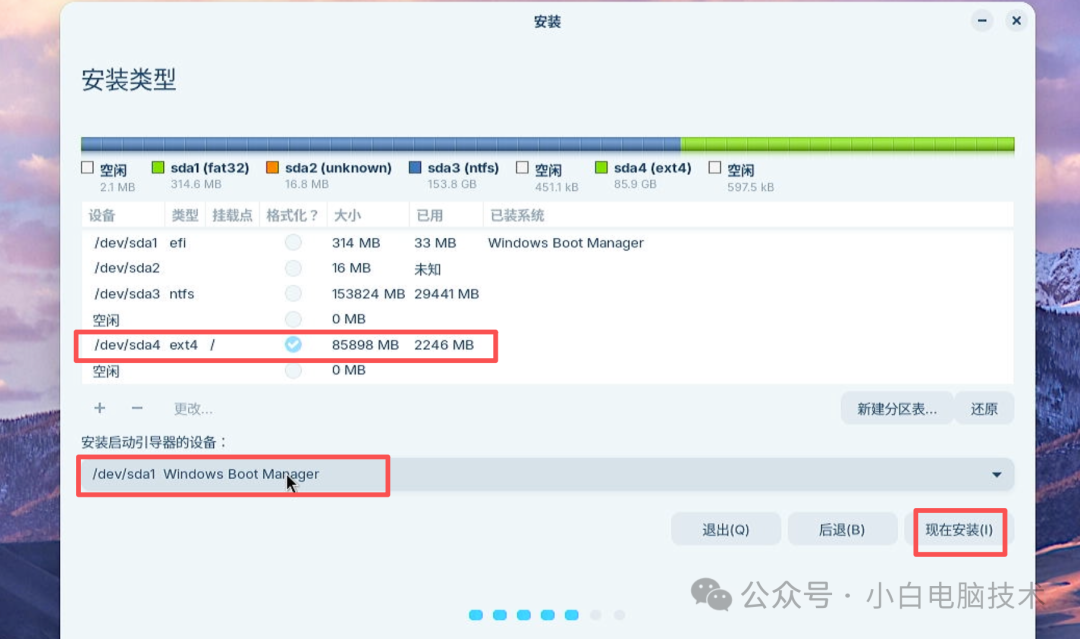
确认一下蓝色的勾正确选择了80000MB左右的分区,【安装启动引导器的设备】选择带有【Windows Boot Manager】标志的分区,最后点击【现在安装】
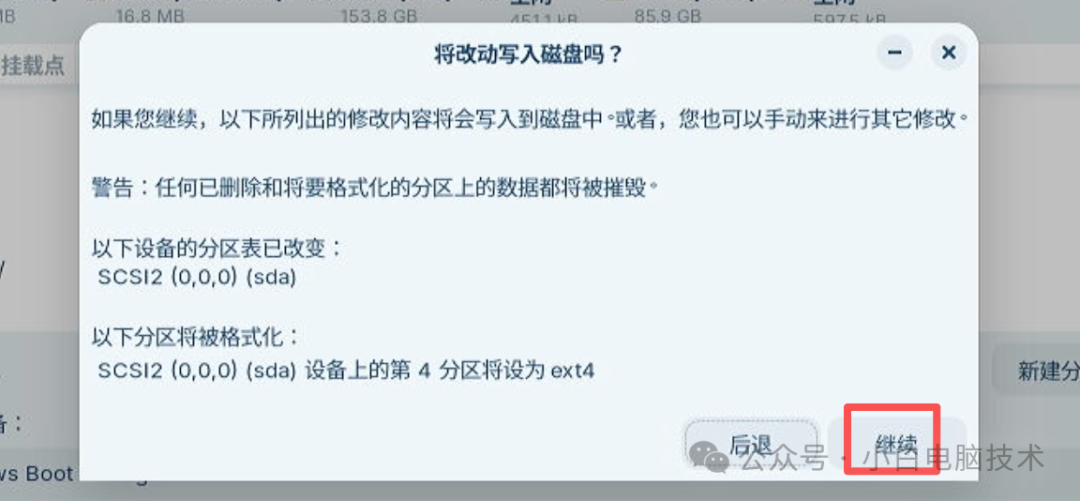
会有这个提示,点击【继续】即可
输入一下需要的内容,不要输入中文!

最后就是等待了。
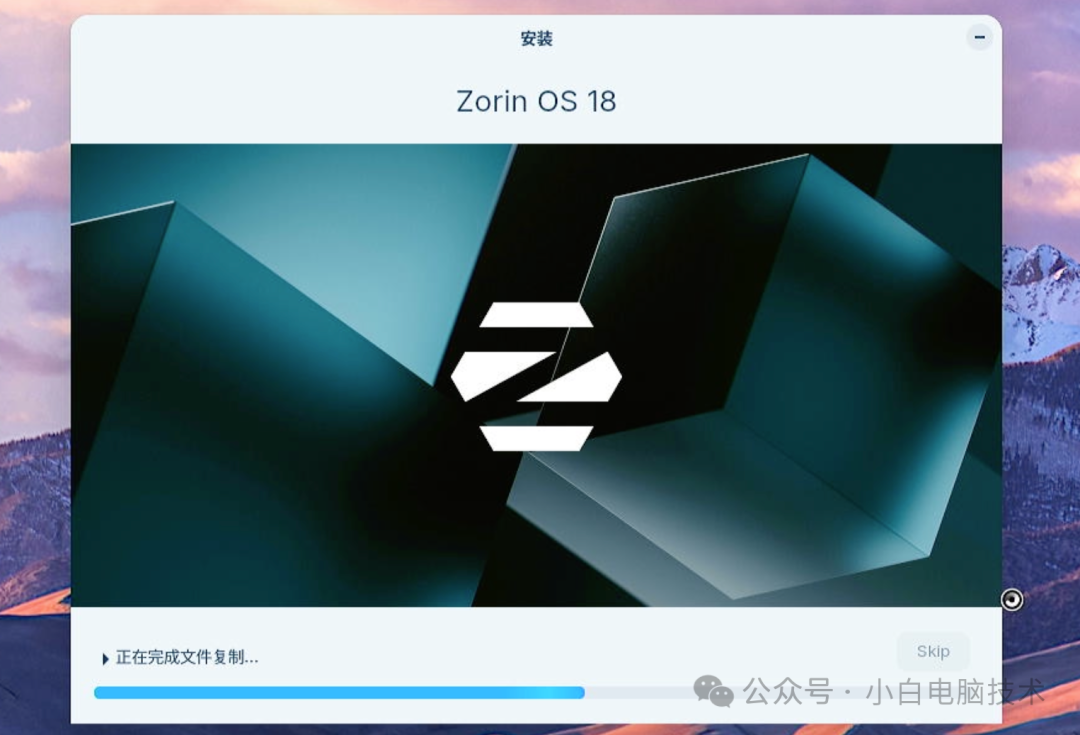
安装成功之后会有提示【重启】,点击重启之后等待屏幕出现【Press Enter】再把U盘拔出,然后按回车。
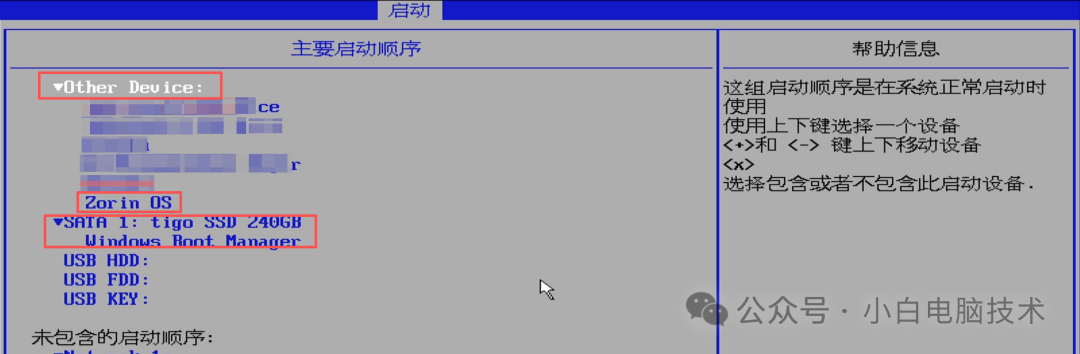
这样就算是成功了。第一项是ZorinOS系统,第三项是Windows系统。
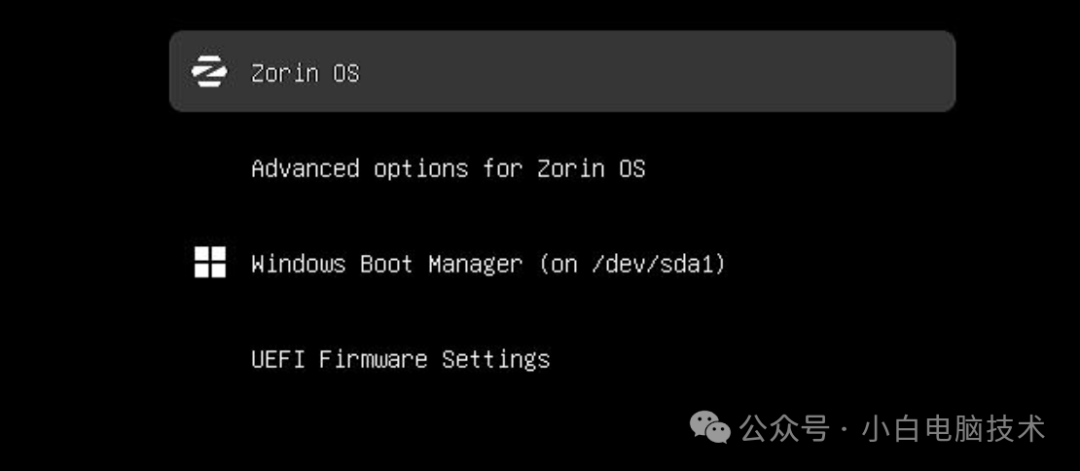
完美!
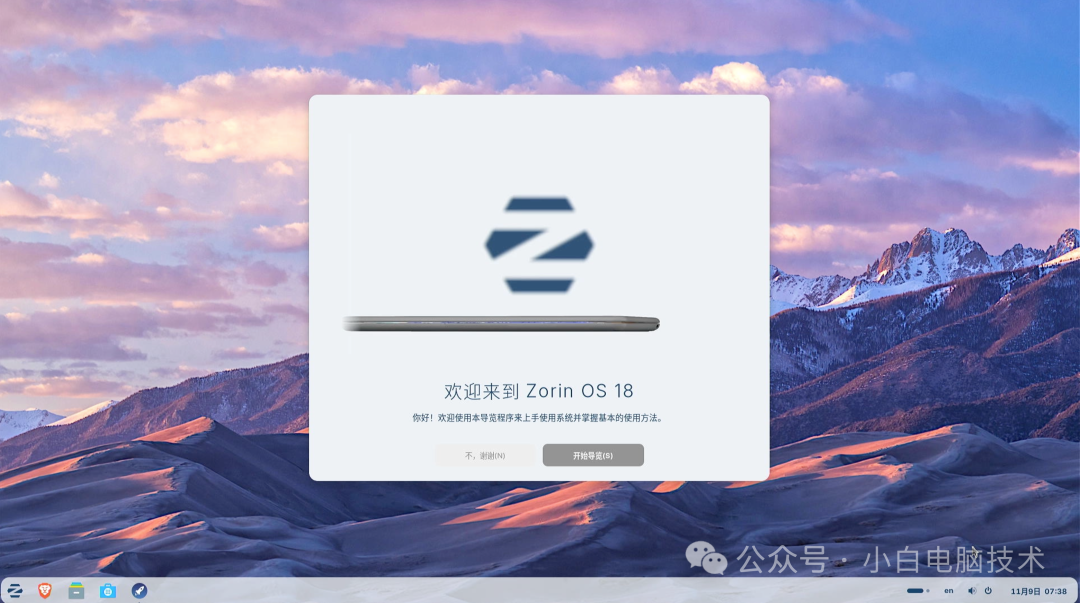

最后如果进入了Windows之后没办法进入到双系统选项界面,则需要到Bios里调整启动项:
(把带有ZorinOS的那个调整到第一位,带有Windows Boot Manager的调整到第二位即可)
Q&A
一、为啥不能先安装ZorinOS,再安装Windows?
答:理论上是可以的。但对于Windows安装和分区等操作,小伙伴们应该都比较熟悉,所以建议先安装好Windows,再安装ZorinOS为第二个系统。
二、如果Windows不是UEFI引导的怎么办?
答:如果是Windows8、8.1、10、11系统,则可以考虑从Legacy引导方式改为UEFI引导方式。教程请点击:Windows更换引导方式|Legacy转UEFI引导
需要注意:Windows引导方式可以从Legacy转换成UEFI,但不支持UEFI转换回Legacy。另外,请谨慎操作!(转换引导方式会有一定风险)
三、C盘明明有很大空闲的存储空间,但磁盘管理器查询的时候仅能分出一点点空间?
答:因为C盘经过长时间使用,数据存储得比较分散。此时需要进入到PE,使用DiskGenius分区工具进行调整。(此操作风险很大哦!)如果系统不是特别重要了,那建议直接先重装Windows。
四、在安装过程中为啥不选择第一项?
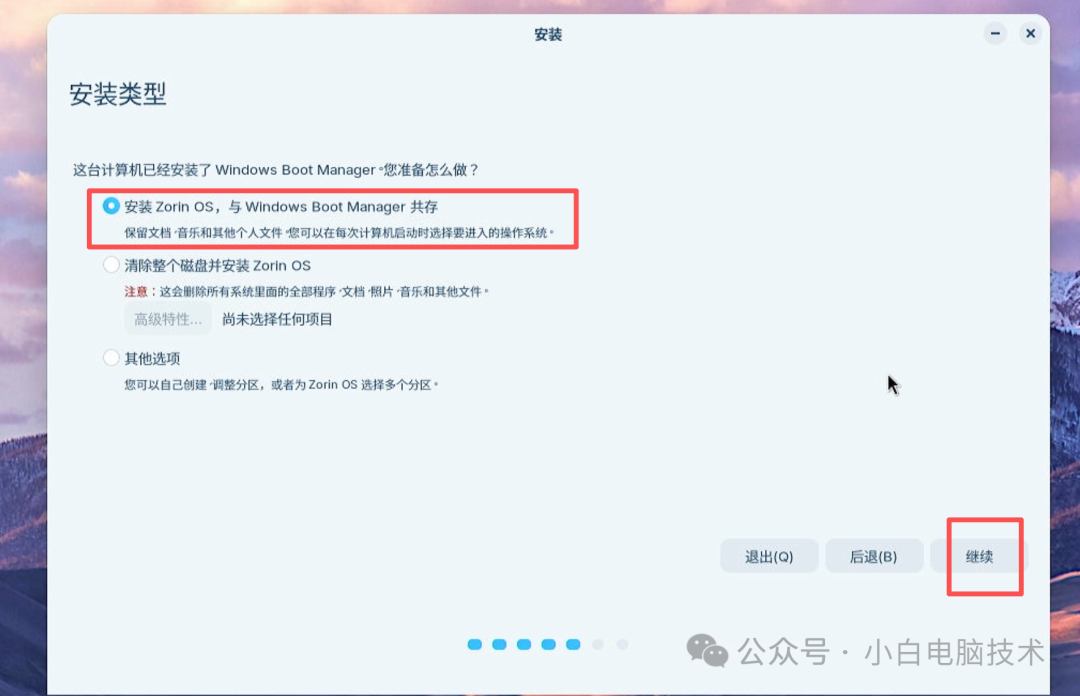
因为选择第一项,不知道它选择了哪个分区进行安装(怕装错)。
--End--
挺好玩……
其他Linux的双系统方法跟本篇内容基本一样,都是通过先安装Windows,然后再安装Linux。
推荐阅读
更多推荐

 19
19 0
0- 0


 已为社区贡献8条内容

所有评论(0)