品立plink_Jetson_orin_nx:系统烧录
·
1. 参考git链接进行系统的烧录
https://gitee.com/plink718/plink-jetpack/tree/master/flashPatch/35.5.0/Orin-NX/11F1E2
注意事项
- 需要找额外的一台x86,ubuntu20计算机;
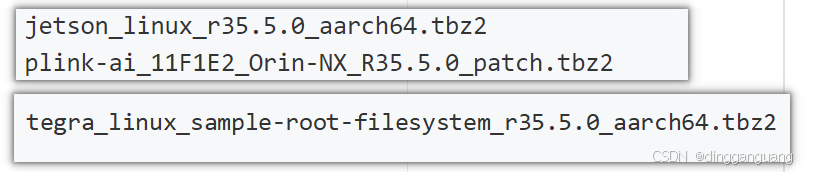
- 需要下载三个压缩包(nvidia官网下载2个,plink git仓库中下载1个)
- 先将usb线连接jetson orin nx和ubuntu主机连接;
- 进入recovery模式的方式为:按住REC,再上电,上电3-4秒后松开REC;
—— 如果已经成功进入“强制恢复模式”,jetson会黑屏; - 在ubuntu主机上:lsusb会出现类似如下 “Nvidia Cop.” 的字段;
Bus Device : ID 0955: Nvidia Corp. - 其他操作命令参考git上的说明即可;
- 烧录完成后,需要配置ubuntu20系统;
具体的执行命令_1:解压操作
        $ mkdir workspace
        $ cd workspace
        $ wget https://developer.nvidia.com/downloads/embedded/l4t/r35_release_v5.0/release/jetson_linux_r35.5.0_aarch64.tbz2
        $ wget https://developer.nvidia.com/downloads/embedded/l4t/r35_release_v5.0/release/tegra_linux_sample-root-filesystem_r35.5.0_aarch64.tbz2
        $ tar -xf jetson_linux_r35.5.0_aarch64.tbz2
        $ tar -xf plink-ai_11F1E2_Orin-NX_R35.5.0_patch.tbz2
        $ cd Linux_for_Tegra/rootfs/
        $ sudo tar -xpf ../../tegra_linux_sample-root-filesystem_r35.5.0_aarch64.tbz2
        $ cd ..
        $ sudo ./tools/l4t_flash_prerequisites.sh
        $ sudo ./apply_binaries.sh
具体的执行命令_2: 烧录操作
        $ cd workspace/Linux_for_Tegra/
        $ sudo ./flash_11F1E2_orin-nx_3550.sh
2. 如何安装jetson上的软件
-
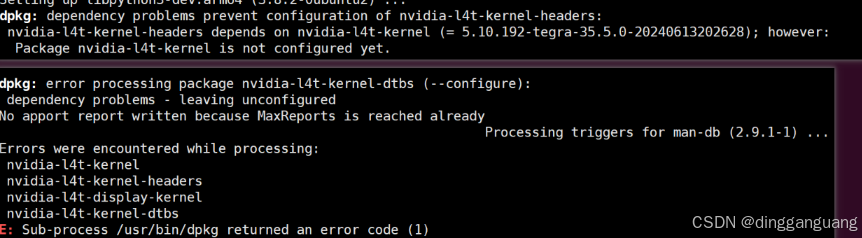
不要执行sudo apt upgrade;否则会出现如下错误:
更多推荐

 5
5 0
0- 0


 已为社区贡献1条内容

所有评论(0)