
Win10结束支持后,Linux发行版ZorinOS下载量两天破10w?怎么安装?
ZorinOS一共有三种版本:专业版(PRO)、核心版(CORE)、教育版(EDUCATION)。或者点击这里直接跳转分流下载pwd=cz77#
距离Win10终止支持已经过去了十三天,在这几天的时间,各种Linux的发行版安装量激增……增!
其中,Linux发行版ZorinOS的下载量在两天突破10万,且75%之前是Windows……

嗯……Windows10终止支持之后,大部分用户可能会面临以下问题:
1、安全漏洞将得不到修复,系统抵御病毒、勒索软件等网络威胁的能力会持续下降;
2、超过90%的勒索软件攻击都是通过未受有效管理或已停止支持的设备发起的,没有安全更新的电脑可能会成为黑客轻松攻击的目标,并危及整个网络的安全。
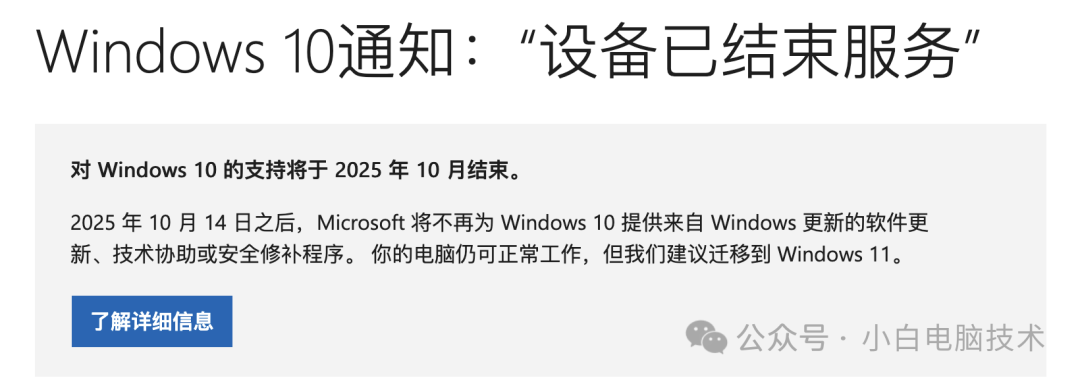
规避的办法无非就下面几种:
1、继续获得Win10安全更新支持(好像可以用Bing搜索得来的积分兑换);
2、升级成为Win10 LTSC 2021版本(教程点我跳转:UpDownTool免费工具5步即可助你退回Win10,支持持续到2032年);
3、升级到Windows11(需要TPM2.0);
4、更换系统为Linux;
之前小白就写过2篇安装Linux系统的教程,可以参考的内容是:
国内版ChromeOS?让旧机器焕发第二春的FydeOS安装教程
安装教程基本上是大同小异的,只要学会一个,其他的基本上都会了。
但是今天咱们还是详细写写如何安装Linux发行版ZorinOS。
正文开始
系统简介
ZorinOS一共有三种版本:专业版(PRO)、核心版(CORE)、教育版(EDUCATION)。
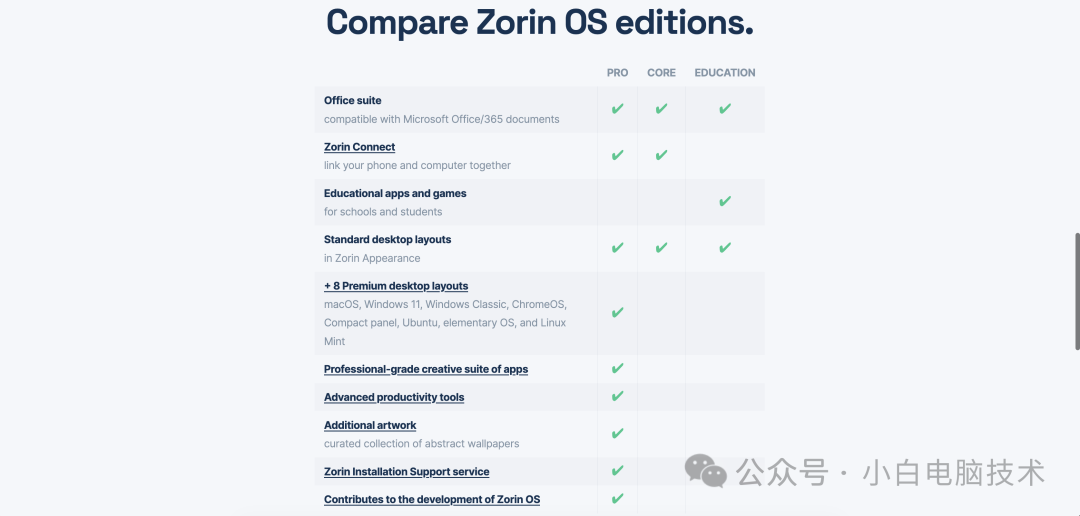
咱们今天安装的是核心版(CORE),如果想去官网下载系统的小伙伴,可以访问:
https://zorin.com或者点击这里直接跳转分流下载 https://pan.xunlei.com/s/VOe24ZeFsXB5k8MKgiUQMr8tA1?pwd=cz77#
系统体验
第一眼看过去,这个系统还挺好看
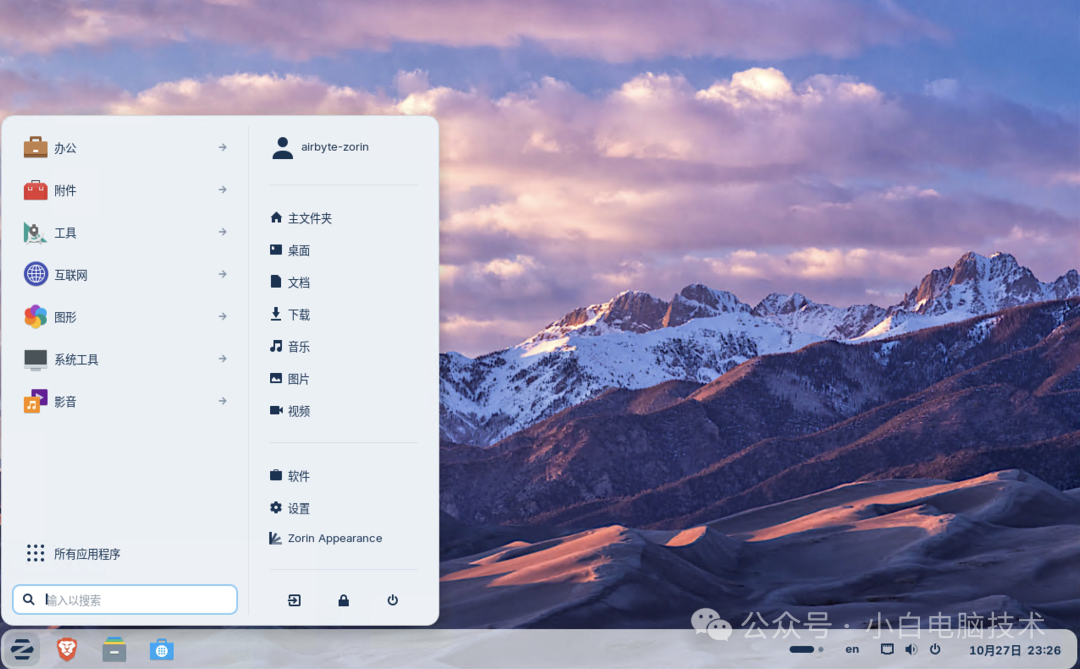
使用习惯跟Windows差别不会很大

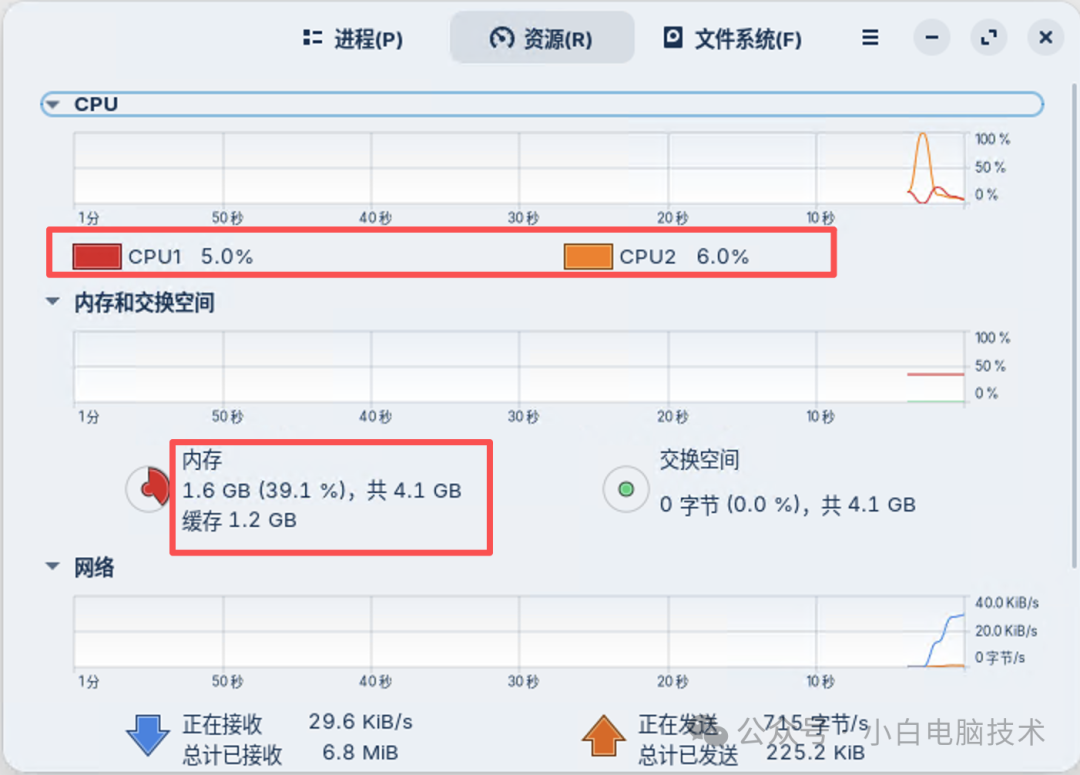
在系统监视器里可以看到,这个系统不吃硬件,几乎十几年前的电脑都能安装流畅运行
软件可以通过Windows运行器直接安装Windows软件(但建议还是安装Linux版本的软件)

这个版本的软件后缀是.deb
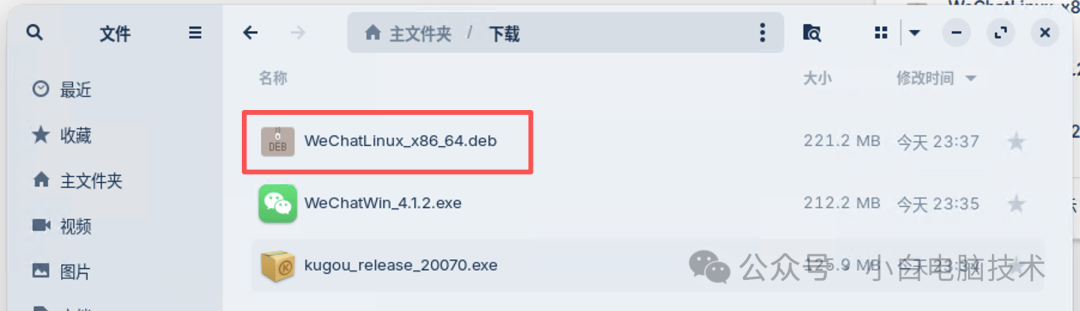
如何安装系统?
这里分为两个部分:制作系统安装U盘和系统安装过程。
制作系统安装U盘
注意⚠️:此操作会清除U盘所有数据,请自行做好备份!
首先你需要下载到镜像,小白这里准备的镜像是CORE版
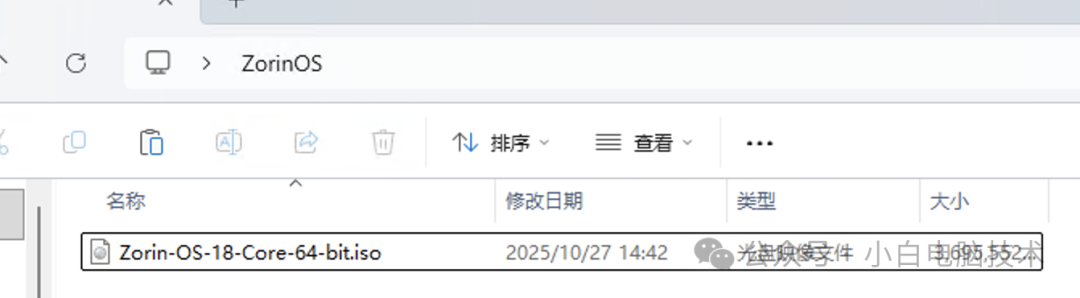
接着用Rufus软件,把镜像写入到一个至少8GB大小的U盘(教育版需要一个16GB的U盘)

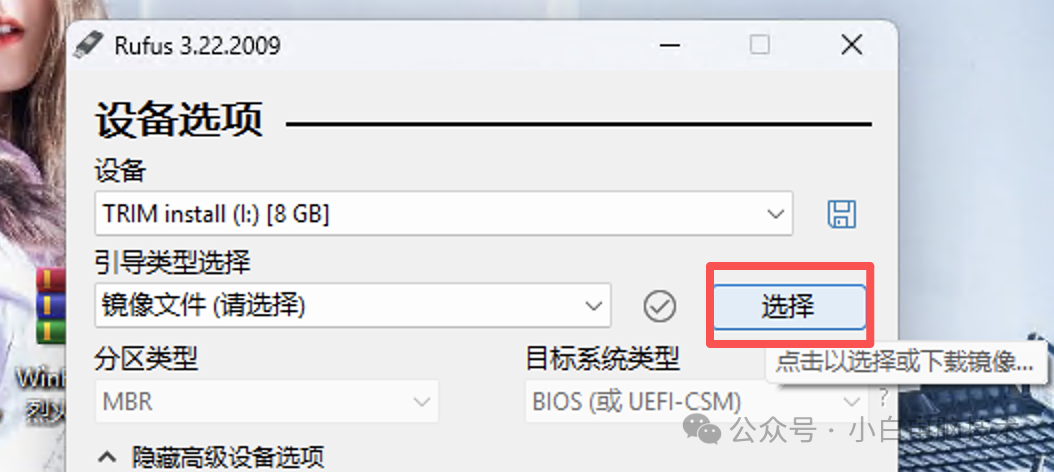
把准备好的U盘插入电脑,双击打开Rufus软件,点击【选择】,找到ZorinOS镜像
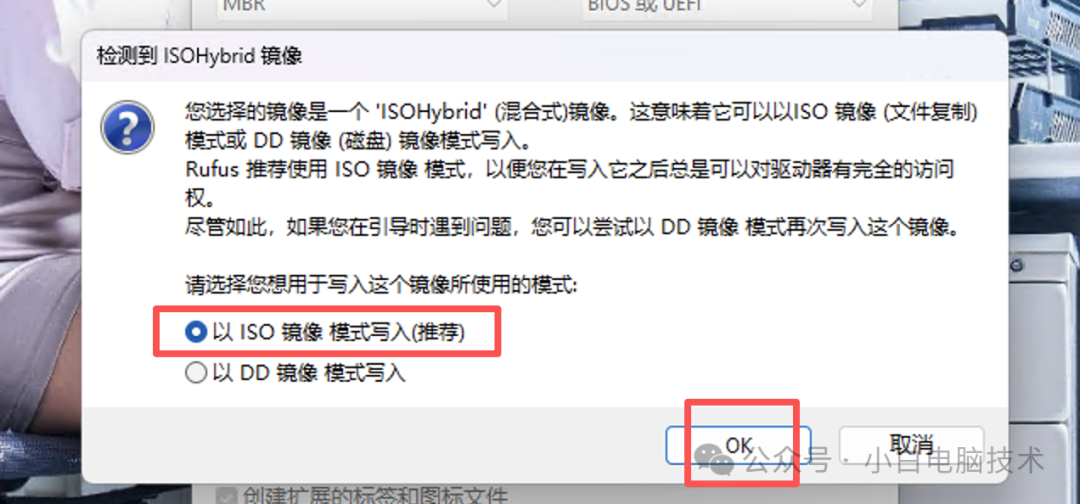
然后直接点击【开始】,再点击【OK】
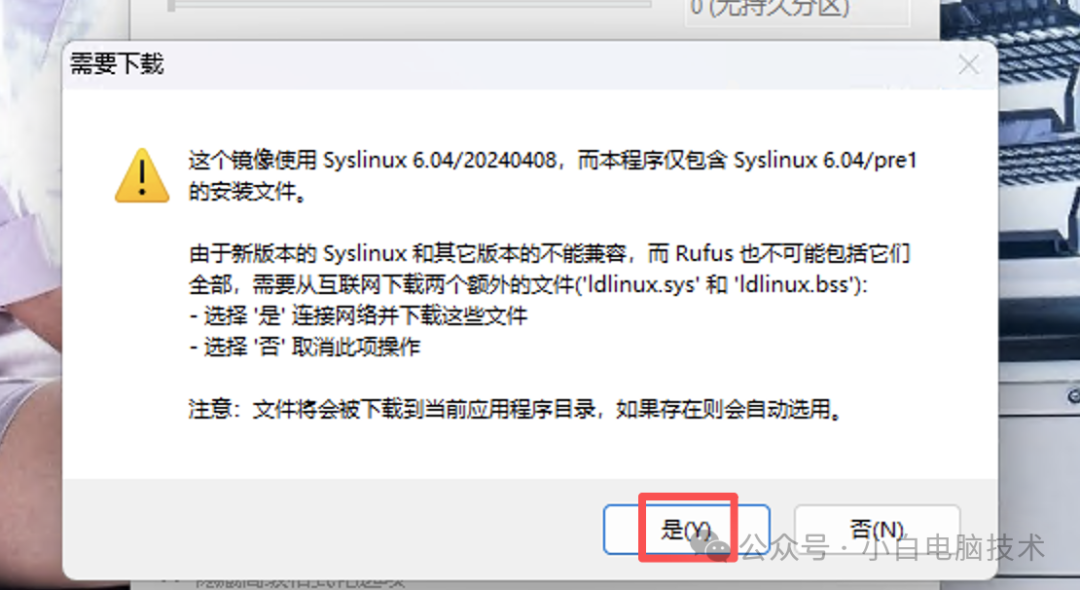
会提示需要下载xxx,点击【是】
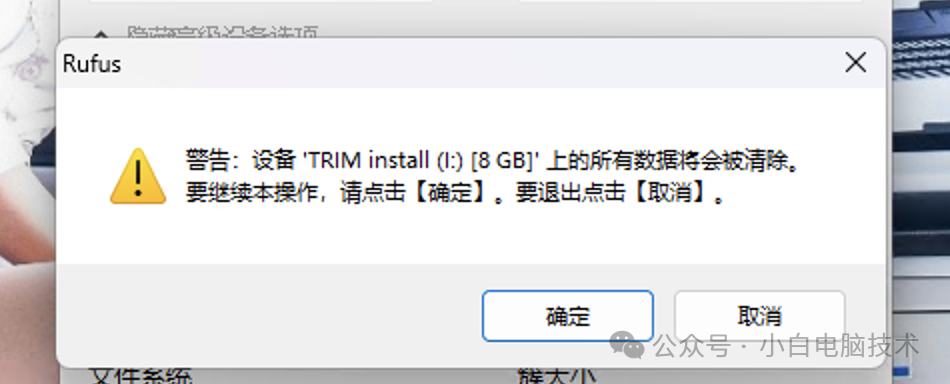
接着就是提示警告,告诉你即将清理U盘里的所有数据,此时还没备份的小伙伴打开【此电脑】做U盘备份还来得及。准备好了之后,点击【确定】,就开始制作了。
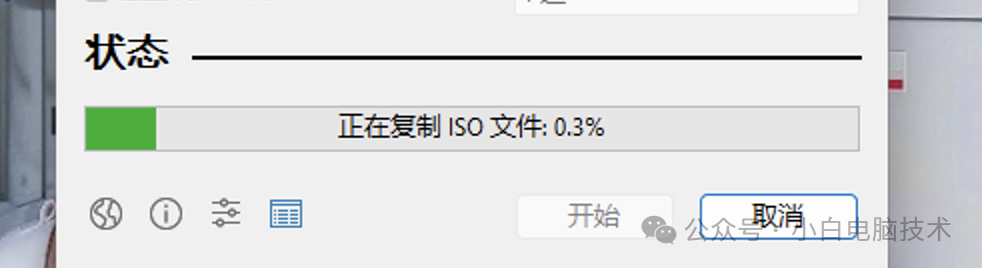
等待制作完成……
这样就可以了
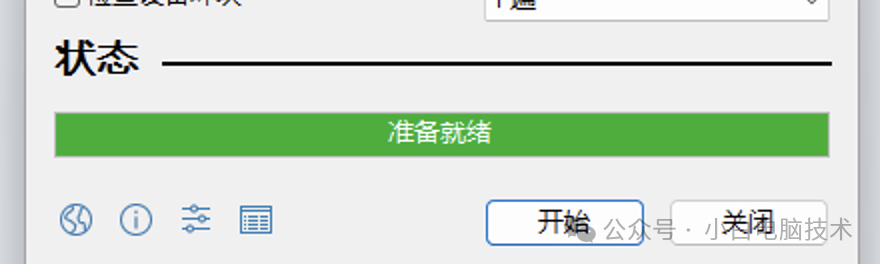
这时候拔出U盘。
系统安装过程
注意⚠️:此操作会清除硬盘的所有数据,请自行做好备份!
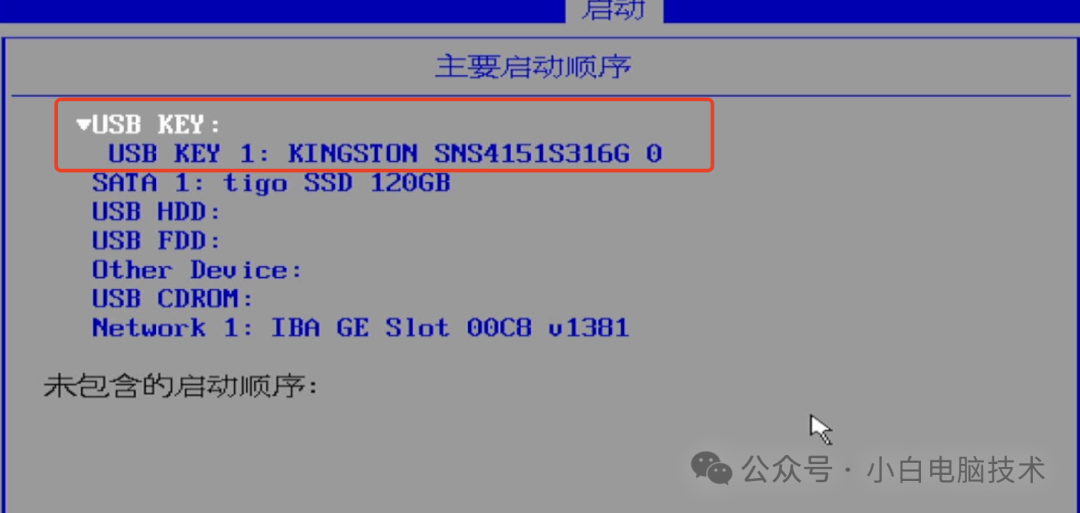
接着把U盘接入到准备安装系统的电脑上,电脑需要进入到Bios,调整启动项,设置U盘为第一启动项。
把USB启动盘调整到启动项第一位
开启CSM兼容模块
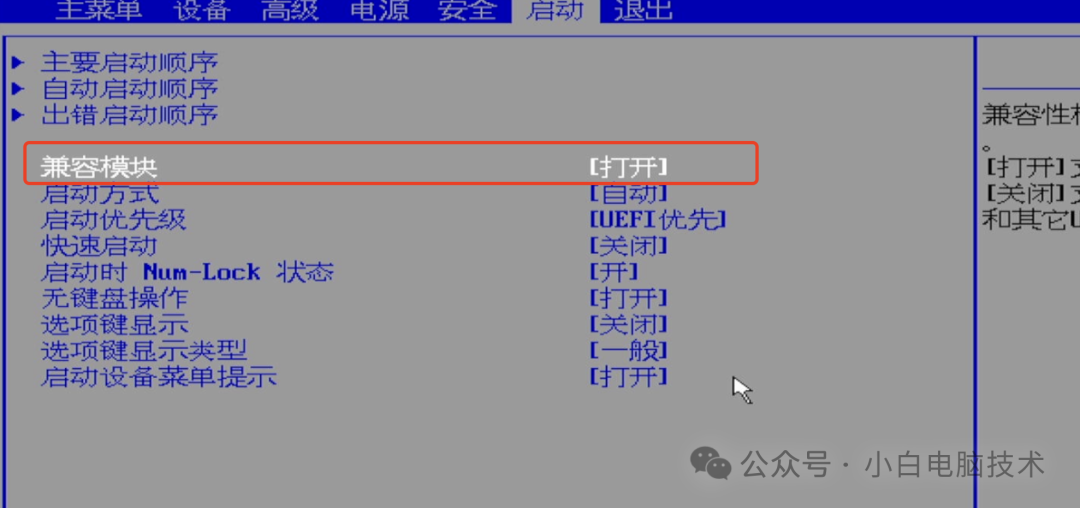
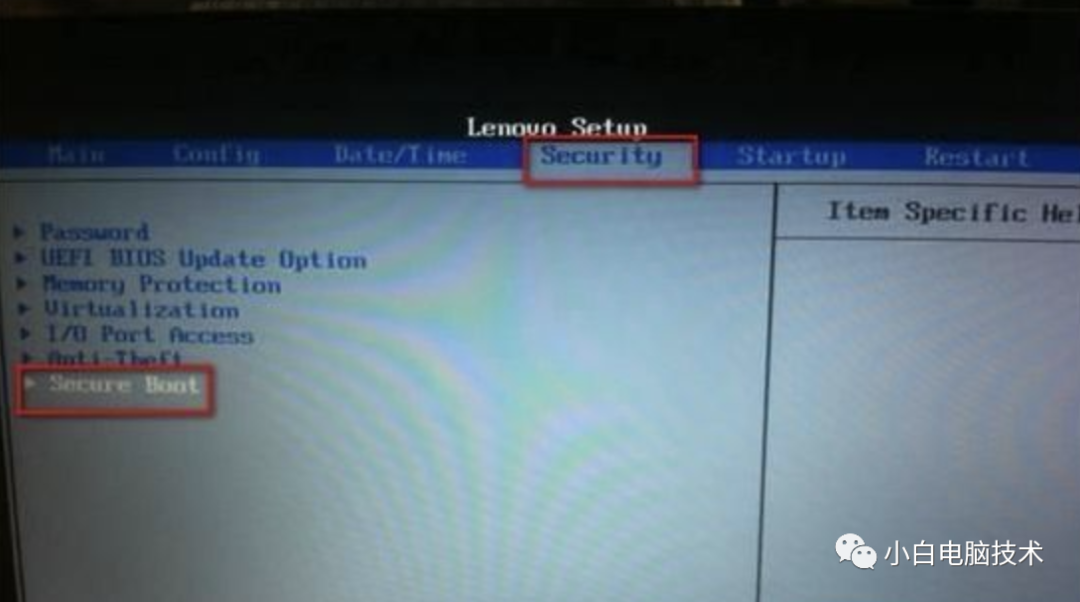
无法开启CSM兼容模块?有些机器需要把安全模式关闭或者设置个密码啥的才能正常开启。
找到【Security(安全)】模块,进入到Secure Boot
把【Secure Boot(安全启动)】状态更改为【Disable(关闭)】
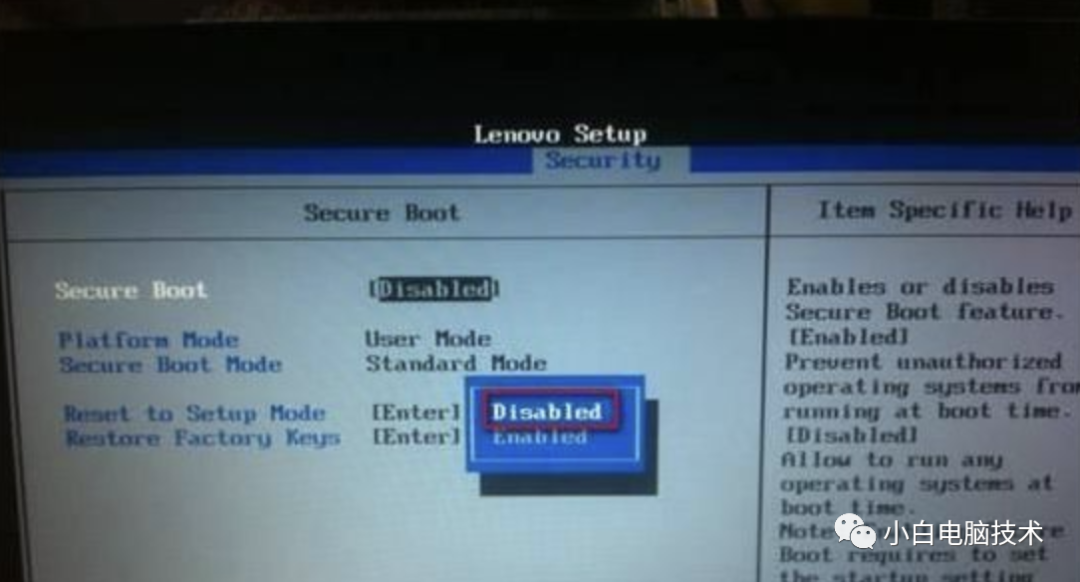
然后按F10保存,就可以了
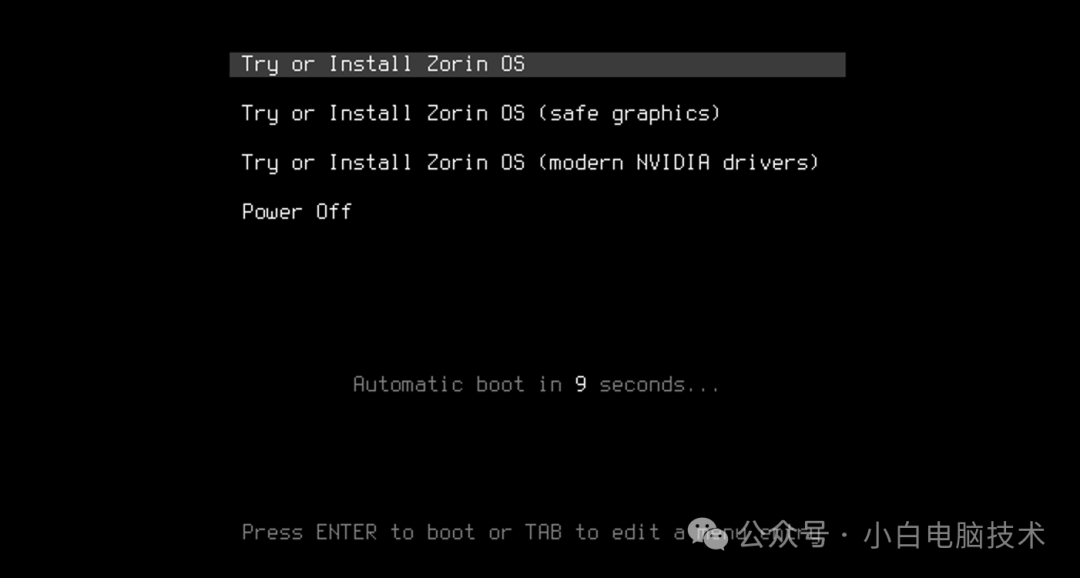
接着就是到了这个安装界面,直接回车
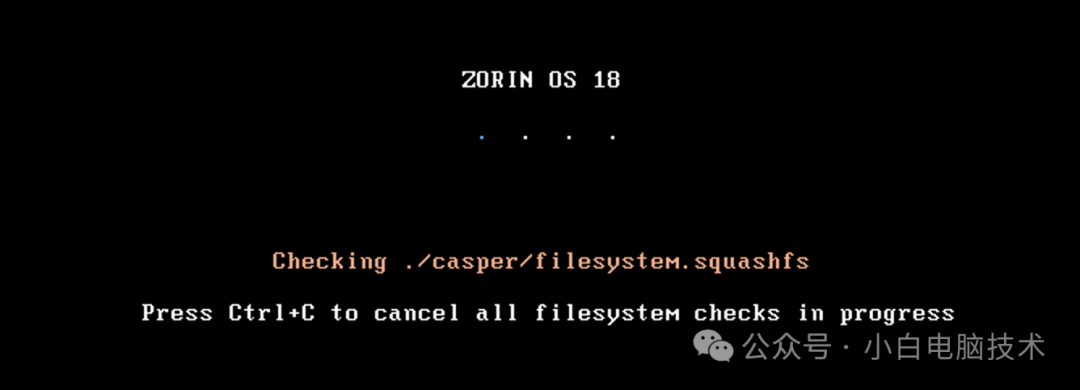
然后就是等待一会儿(大概2分钟)
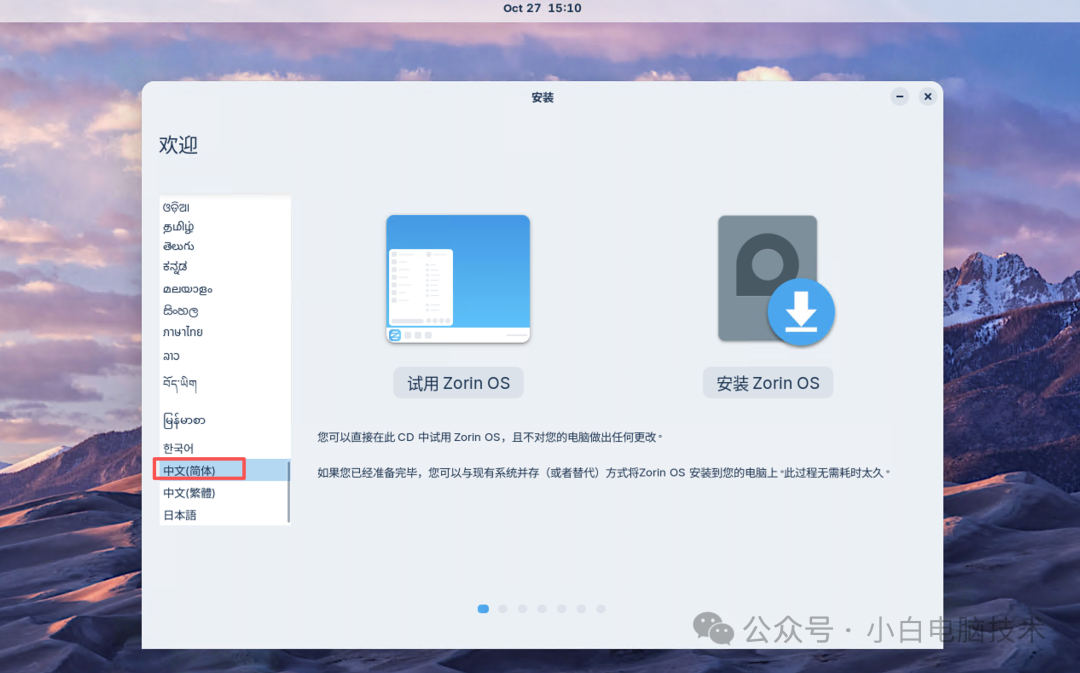
到达这个界面基本上就成功了,滑动到列表最后,选择【中文(简体)】,然后点击【安装Zorin OS】
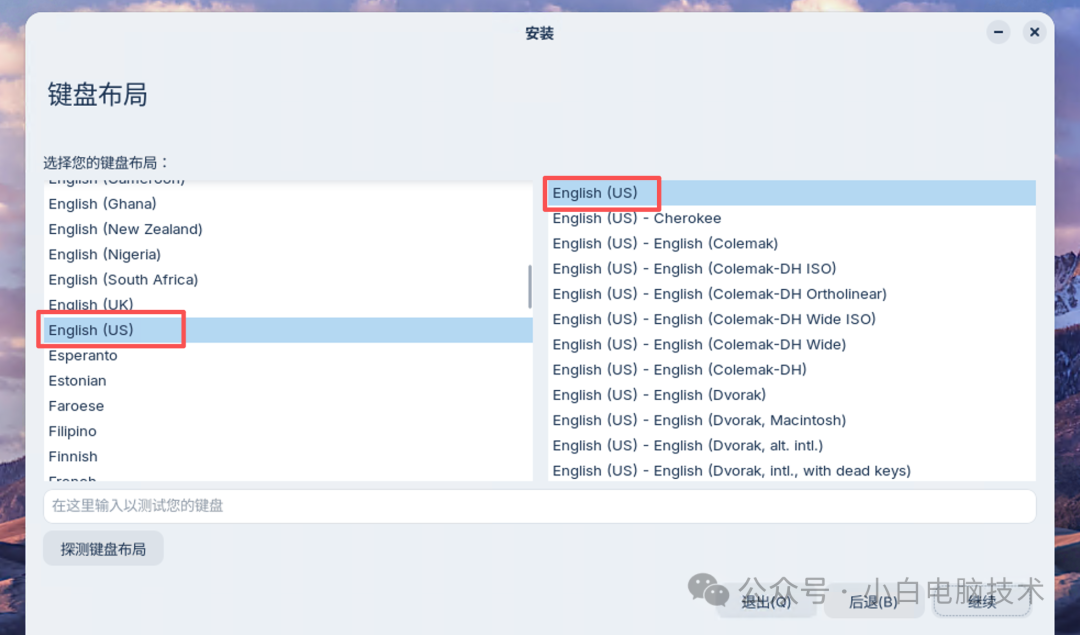
键盘布局选择【English(US)】,然后点击【继续】
这个默认就好,点击【继续】
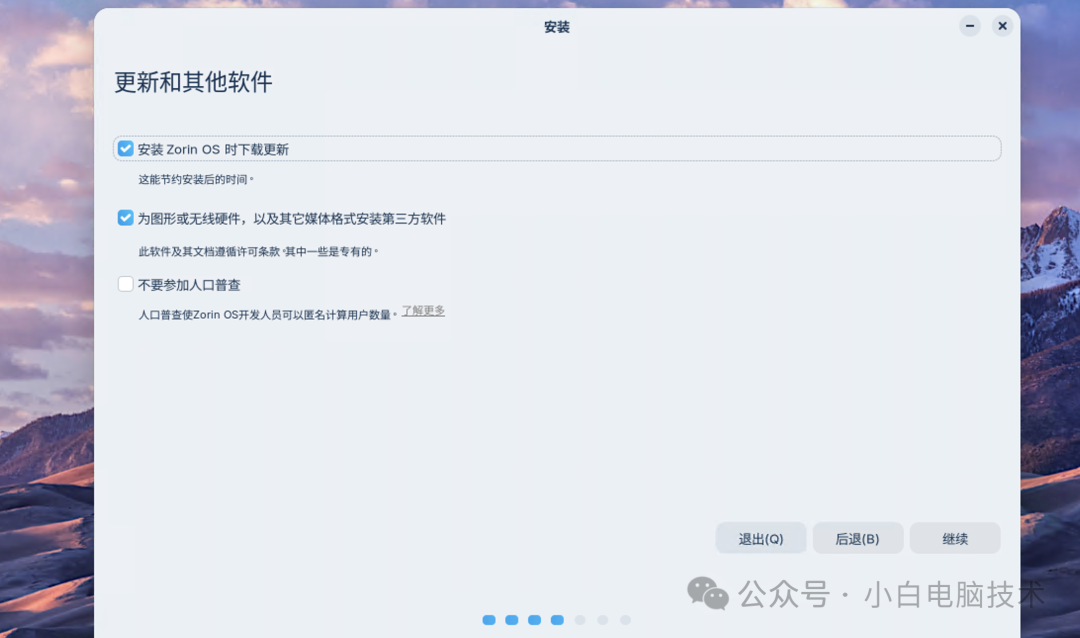
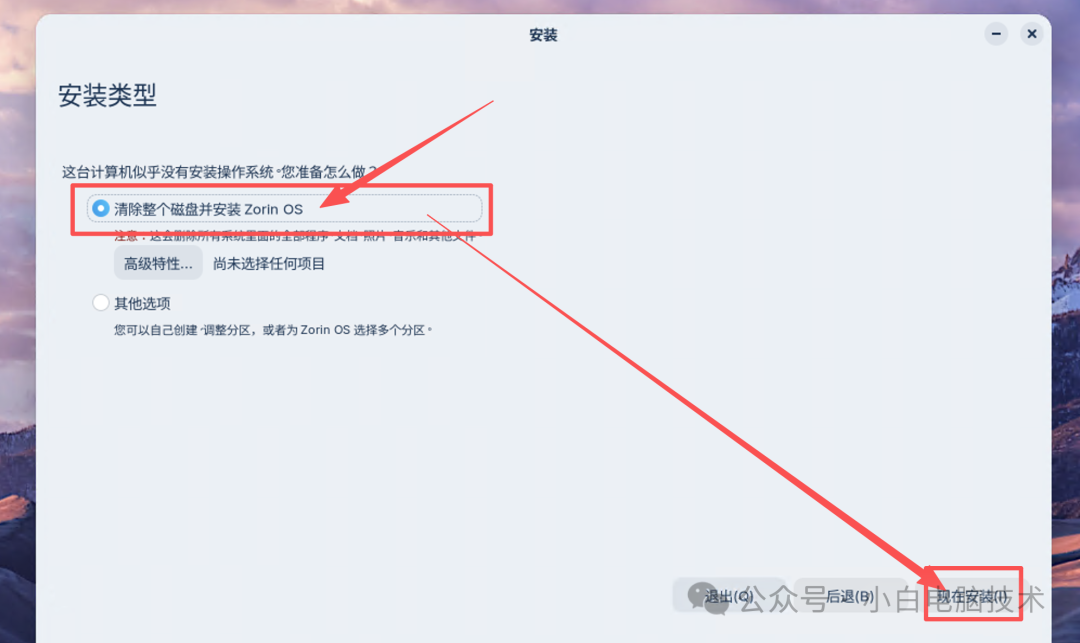
这个操作会清理硬盘上所有数据,一定要确认文件已经做好备份了。然后点击【现在安装】
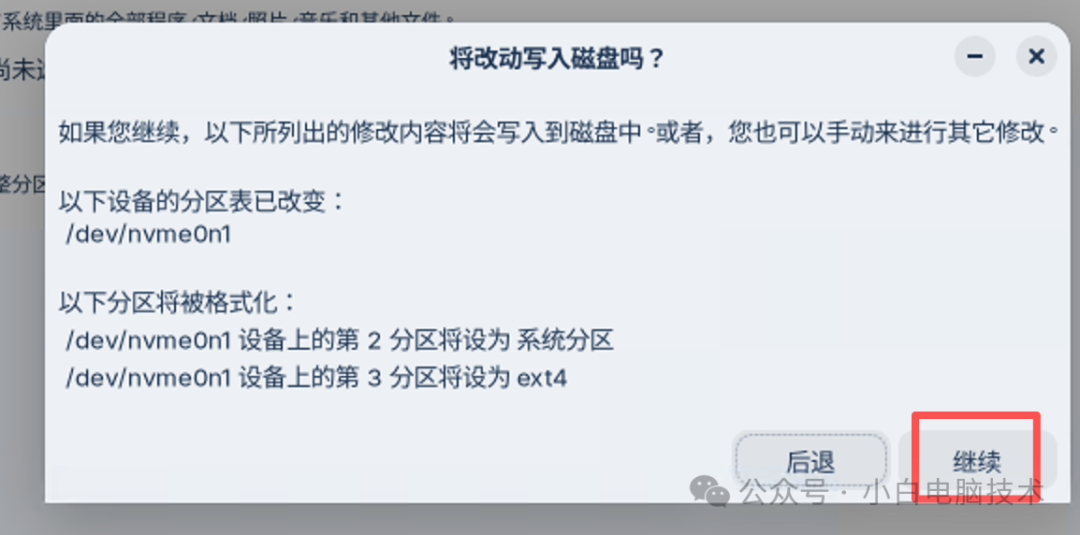
会出现这个提示,点击【继续】就好
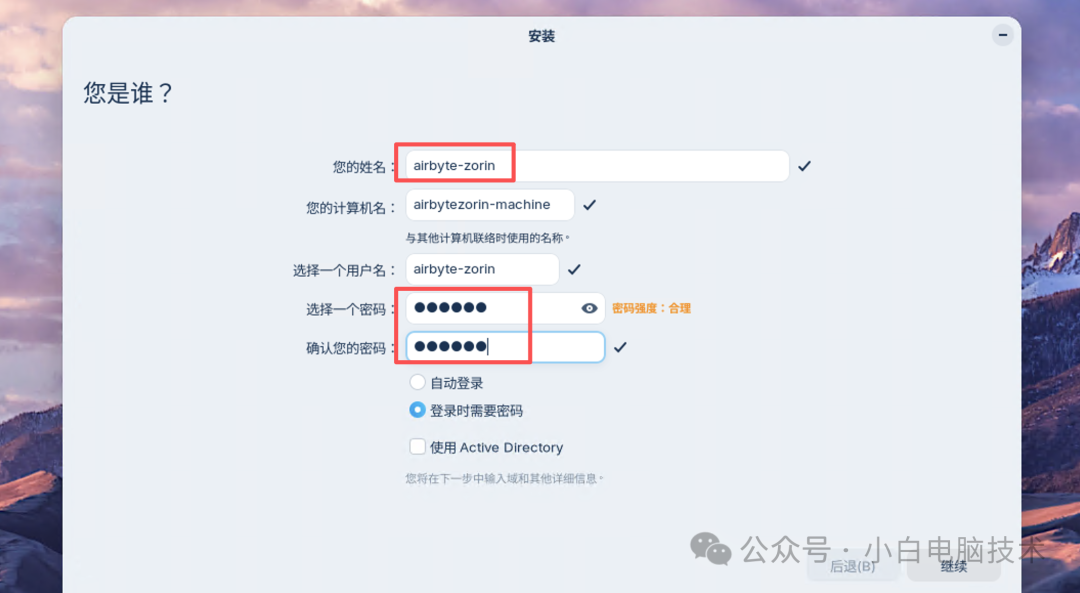
输入一个自己喜欢的名字和密码,不要有中文!不要有空格!弄好就点击【继续】
接着就是等待了……

安装完成之后会提示要重启电脑,点击它
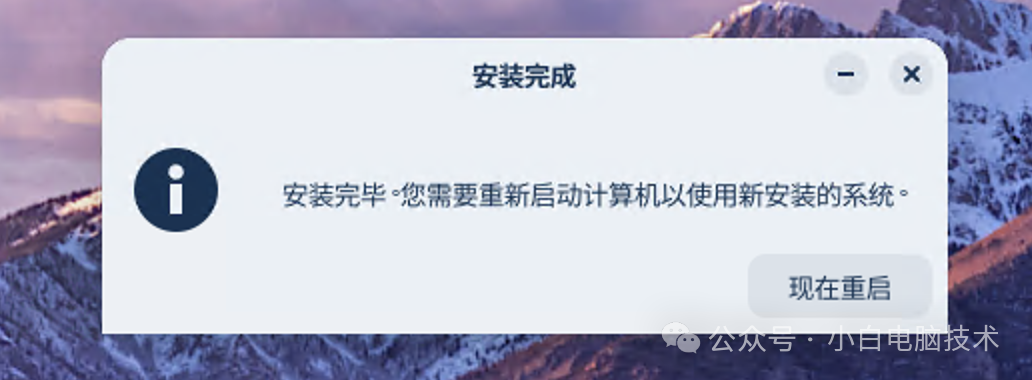
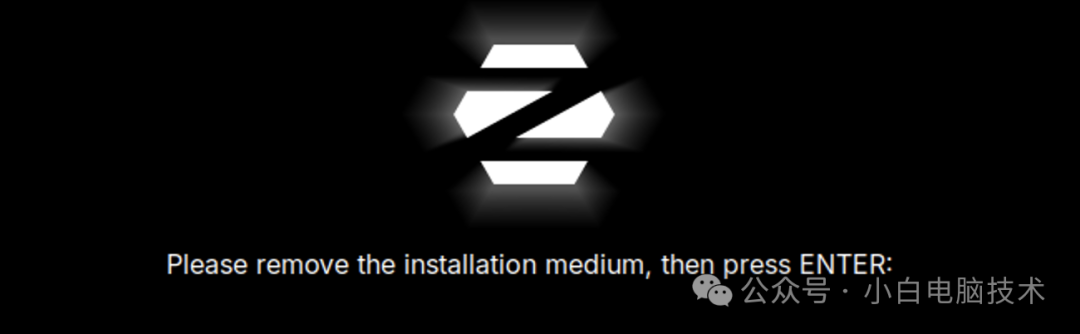
这时候把U盘拔掉,然后按一下回车
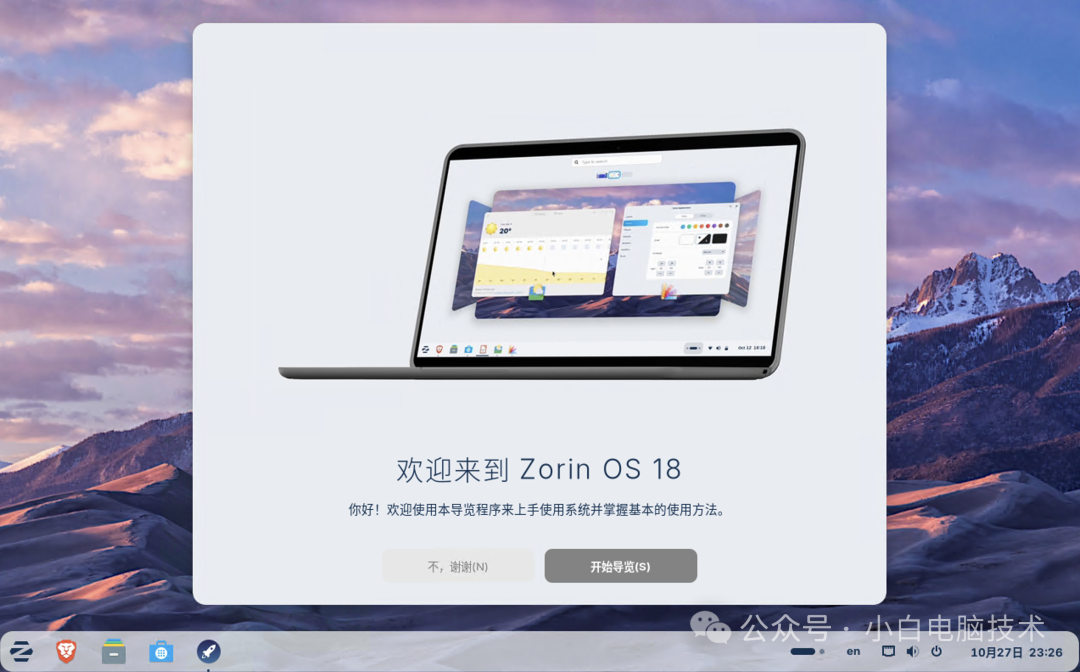
这就安装完成了!
--End--
总体体验还是不错的,界面也很好看,而且布局跟Windows差不多。简直就是救了那个无法升级Windows11的旧电脑啊!
更多推荐


 18
18 0
0- 0


 已为社区贡献8条内容

所有评论(0)