
如何在Windows上安装 LSI Storage Authority
本文阐述了安装和访问 LSI Storage Authority 的过程。本文所安装的软件版本是 004.012.000.000。请参阅底部链接的自述文件,了解支持的硬件和操作系统。请参阅本文底部链接的自述文件中的限制和注意事项部分。
·
描述
本文阐述了安装和访问 LSI Storage Authority 的过程。本文所安装的软件版本是 004.012.000.000。请参阅底部链接的自述文件,了解支持的硬件和操作系统。
要求
请参阅本文底部链接的自述文件中的限制和注意事项部分。
程序
- 从datacentersupport 下载 LSI Storage Authority (LSA) zip 文件。 lenovo网
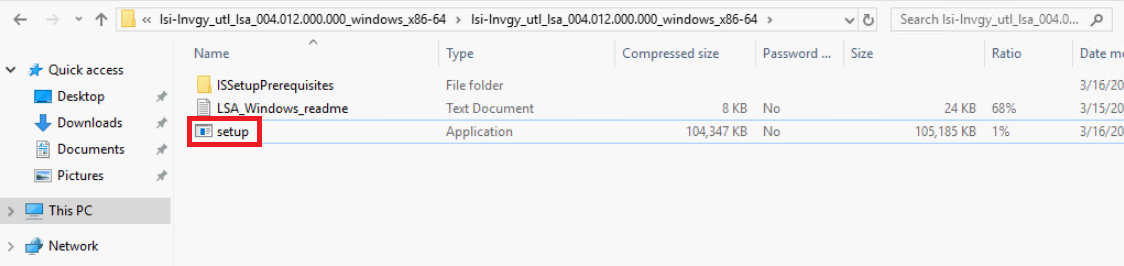
- 提取文件并打开文件夹。
- 双击“设置” 。
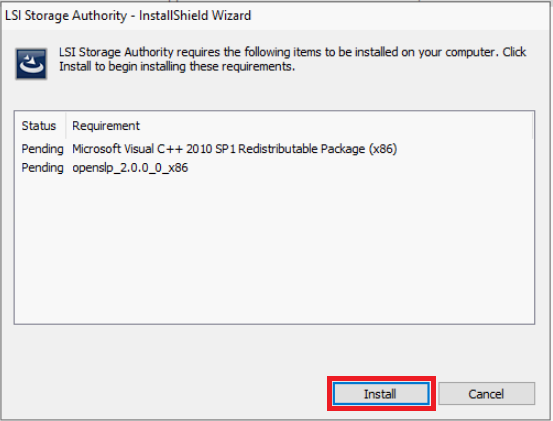
- InstallShield 向导将显示一条消息,指出需要安装某些程序才能使 LSA 发挥作用。单击安装。
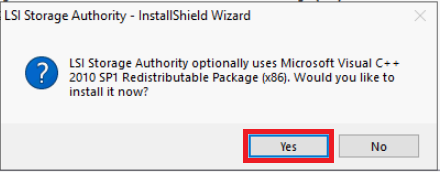
- 将显示一个窗口,其中包含一条消息,询问您是否要安装 Microsoft Visual C++ 软件包。单击“是” 。
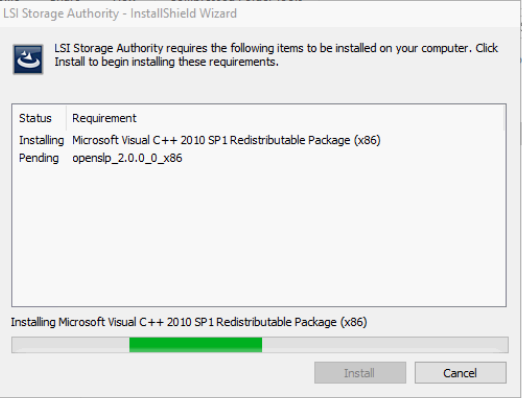
- 该程序将开始安装。
- 安装完成后,将显示一个窗口,其中包含有关如何安装 OpenSLP 2.0.0 的说明。单击“下一步” 。
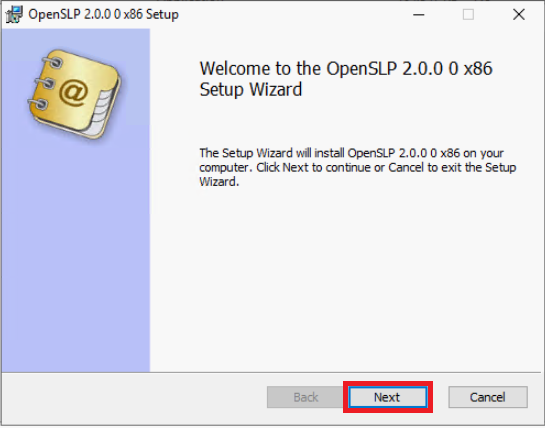
- 仔细阅读最终用户许可协议 (EULA),然后选中窗口底部附近的框以接受该协议。
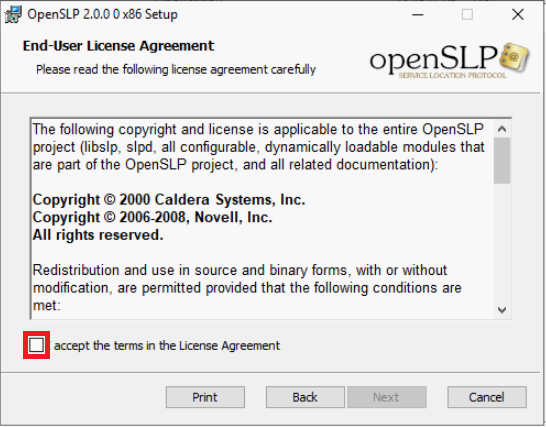
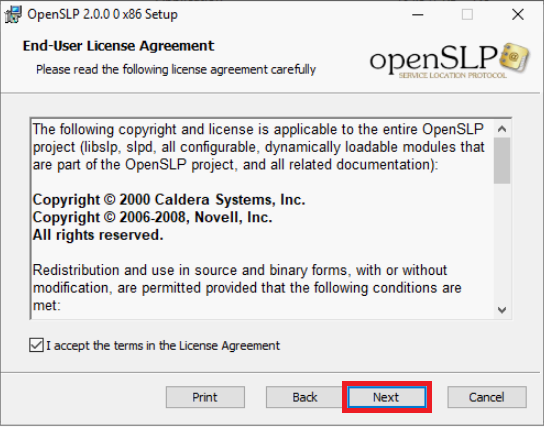
- 选中该框后, “下一步”按钮将变为可用。单击“下一步” 。
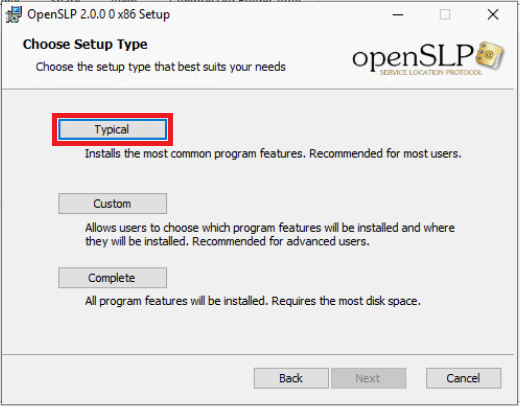
- 单击典型。
- 单击安装。
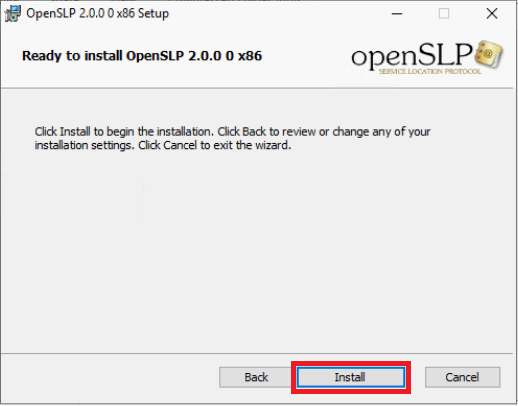
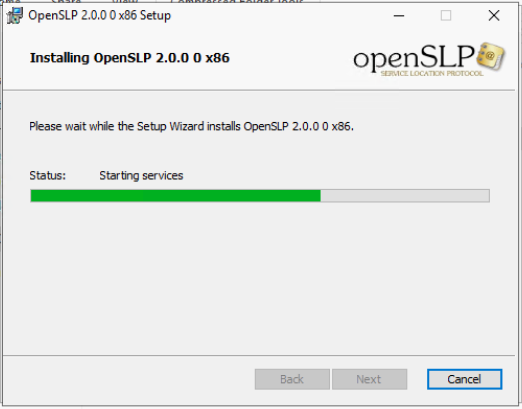
- 该程序将开始安装。
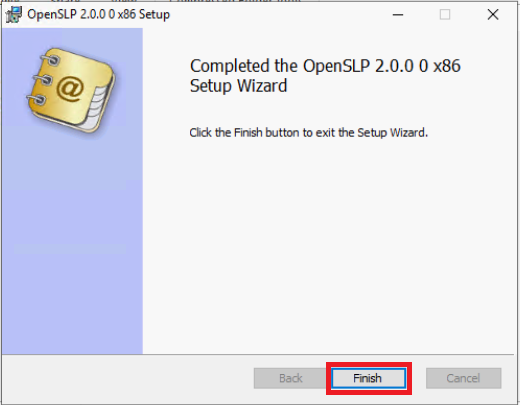
- 安装完成后,单击“完成” 。
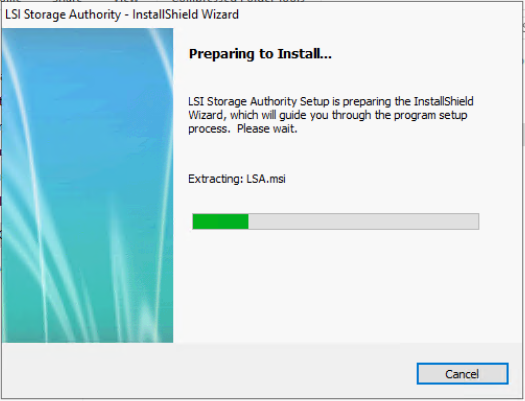
- LSA 将开始提取文件以准备安装。
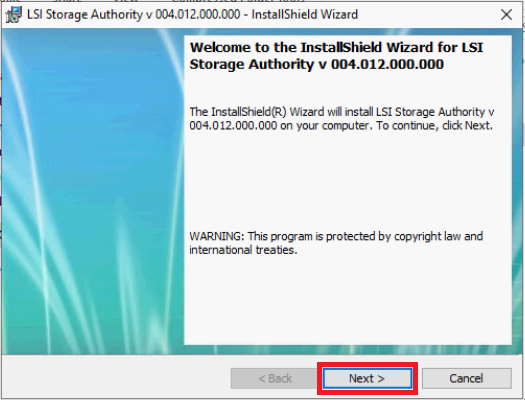
- 单击“下一步” 。
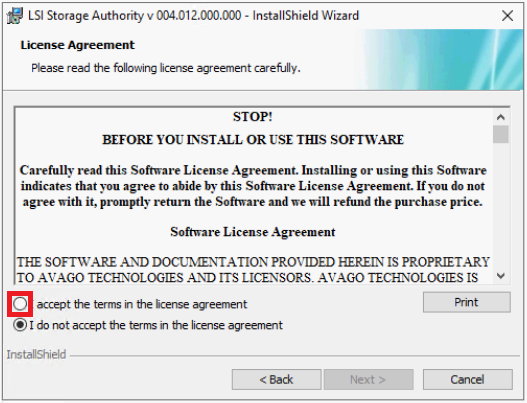
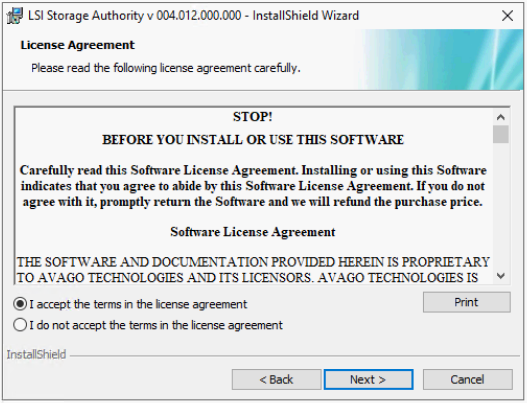
- 仔细阅读软件许可协议 (SLA),然后选择我接受许可协议气泡中的条款。
- 单击“下一步” 。
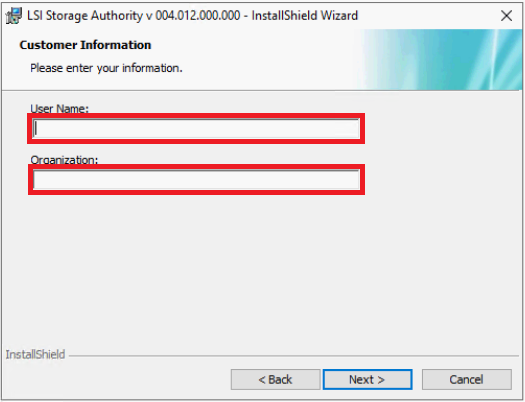
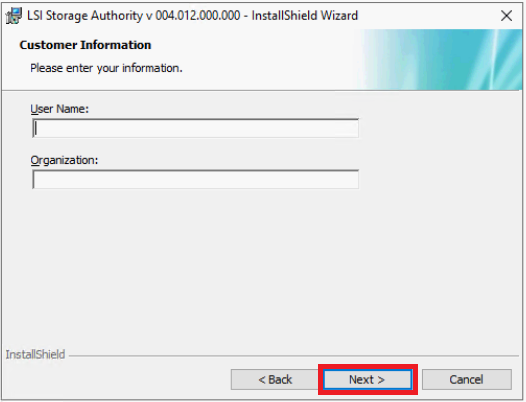
- 填写用户名和组织字段。如果愿意,这些字段可以留空。
- 单击“下一步” 。
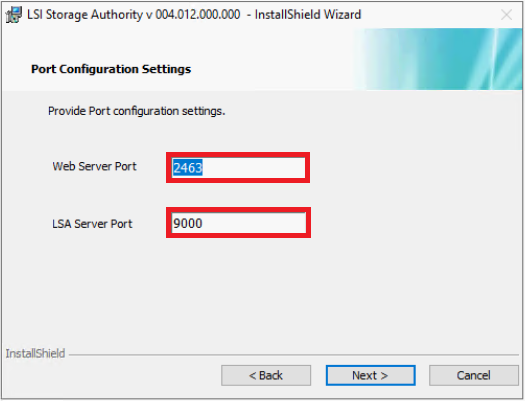
- 填写您首选的Web 服务器端口和LSA 服务器端口号。默认端口号将自动填充。
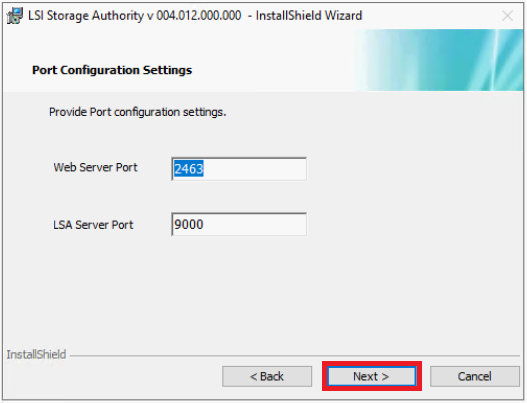
- 单击“下一步” 。
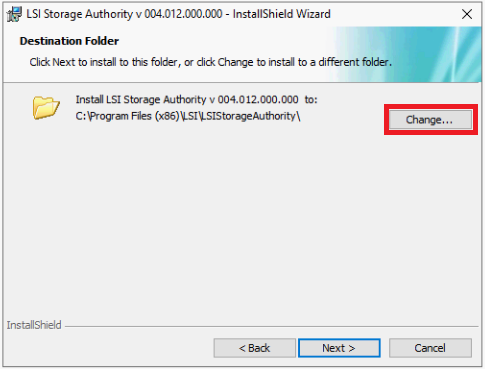
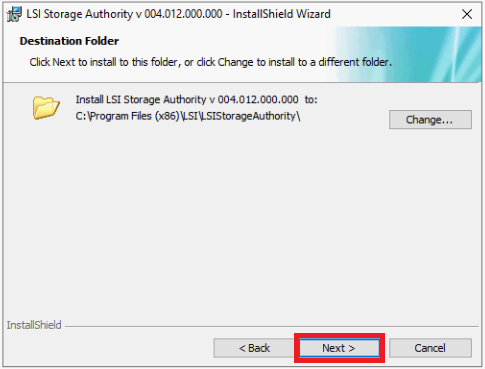
- 单击更改以选择安装文件夹。在这种情况下,我们将使用默认安装文件夹。
- 单击“下一步” 。
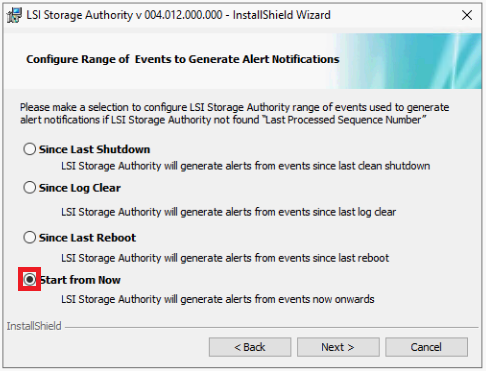
- 选择您想要生成警报的事件范围。在这种情况下,我们将使用“从现在开始”选项。
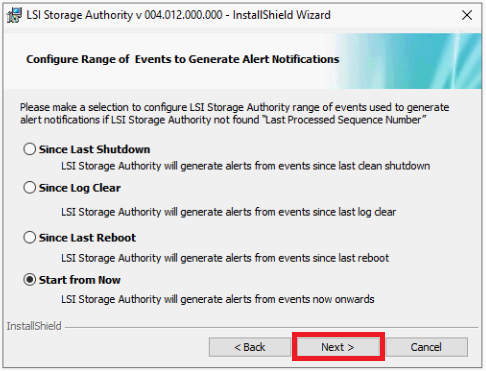
- 单击“下一步” 。
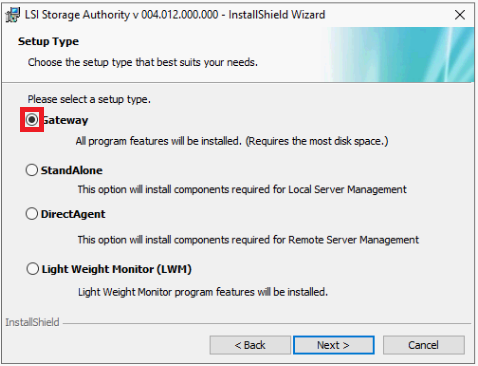
- 选择最适合您情况的设置类型。在这种情况下,我们将使用网关选项。
- 单击“下一步” 。
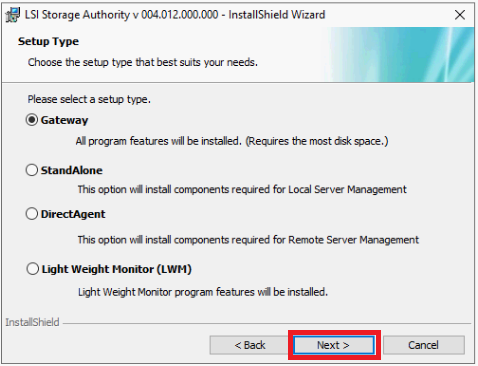
- 单击安装。
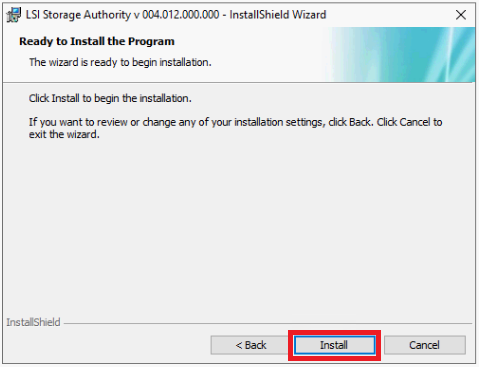
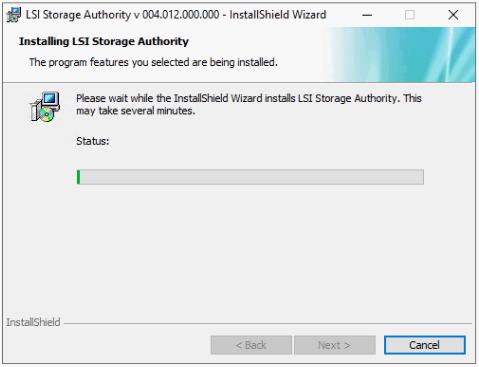
- 该程序将开始安装。
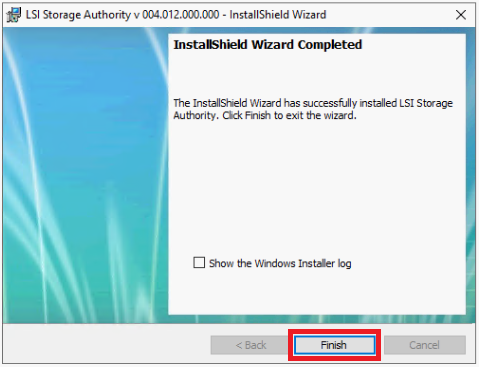
- 安装完成后,单击“完成” 。
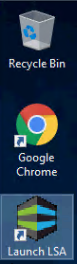
- 桌面上应显示标有“启动 LSA”的图标。双击该图标。
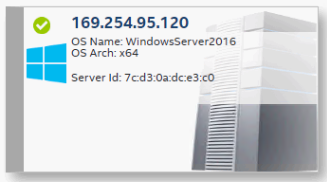
- 此链接将打开浏览器。单击代表您的机器的框。
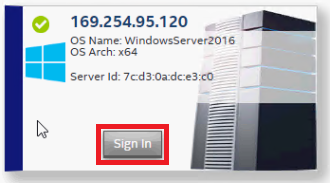
- 单击“登录” 。
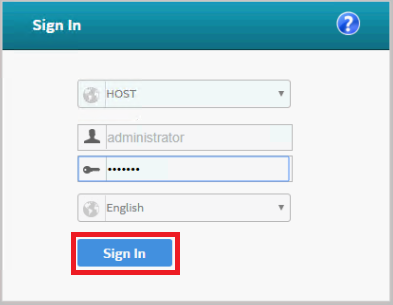
- 使用与登录操作系统相同的用户名和密码。单击“登录” 。
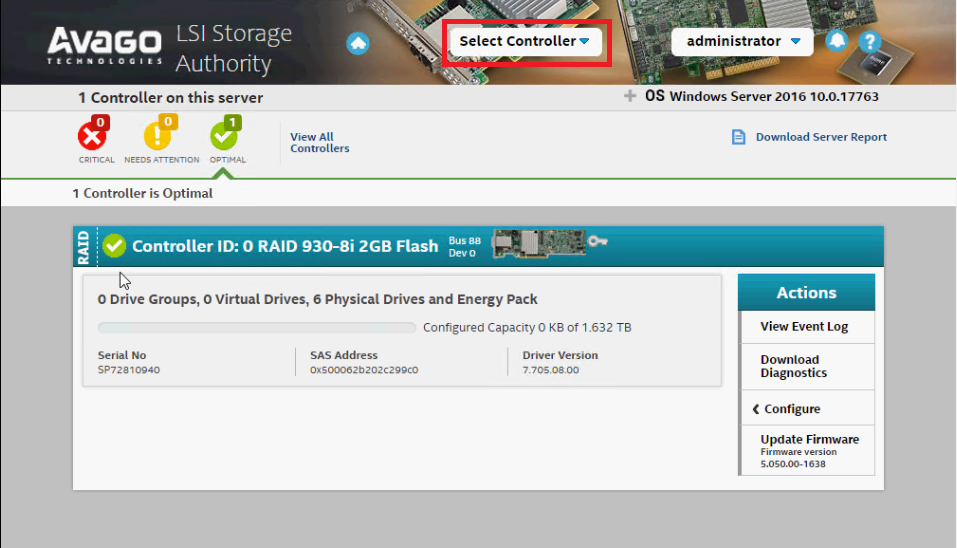
- 将加载显示可用控制器的页面。您可以通过单击页面顶部的按钮来选择您想要查看的控制器。
附加信息
更多推荐


 9
9 0
0- 0


 已为社区贡献3条内容

所有评论(0)