jeston orin nono或者NX安装ubuntu20.04
·
安装
下载地址:[JetPack SDK | NVIDIA 开发者](SDK Manager | NVIDIA Developer)
在网站上下载(在主机上下载)这个.deb文件的系统,不要下载下面的ubuntu20.04类似于这种的压缩包,因为比较难安装。
![![[Pasted image 20251209162329.png]]](https://i-blog.csdnimg.cn/direct/a815a7a2d77f4b049018813e8221817b.png)
在对应目录下打开终端,输入
sudo apt install ./sdkmanager_2.3.0-12617_amd64.deb
这样软件就安装好了。在终端输入
sdkmanager
就可以打开软件。登录自己的账户,此时将nano进入烧录模式,将GND与FCREC短接(核心板下方载板的第二和第三个引脚),进入刷机模式(recovery,也就是烧录模式)。
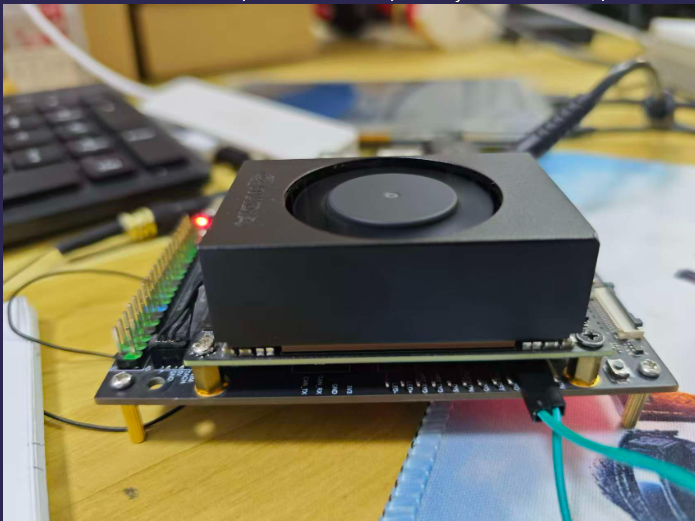
用usb转type-c接上nano,插上电源
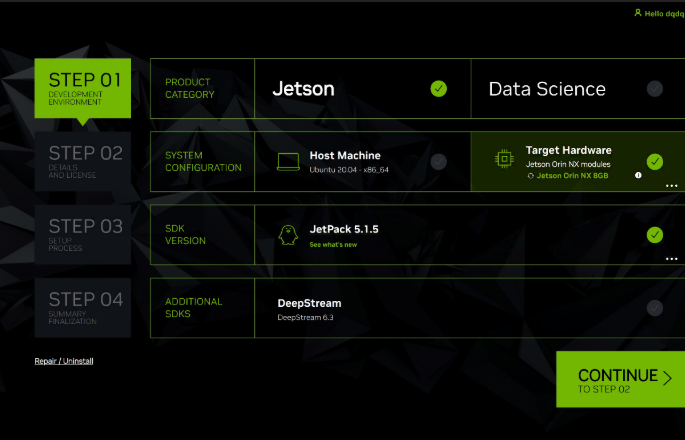
这个Host Machine没必要勾选,主要是下载cuda的东西,勾选之后会很慢。当然也可以勾选,jetpack 6.0就是安装最新的Ubuntu22.04版本,这里我们选择jetpack 5.1.5对应ubuntu20.04
点击下一步进入以下界面,这里只需要勾选左下角接受就行,然后点击继续
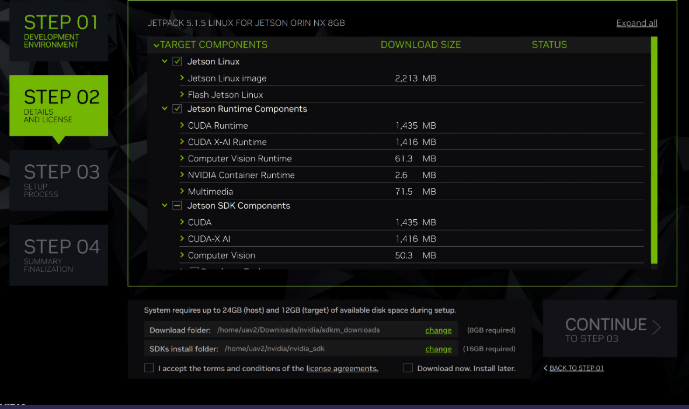
点击创建,然后等待
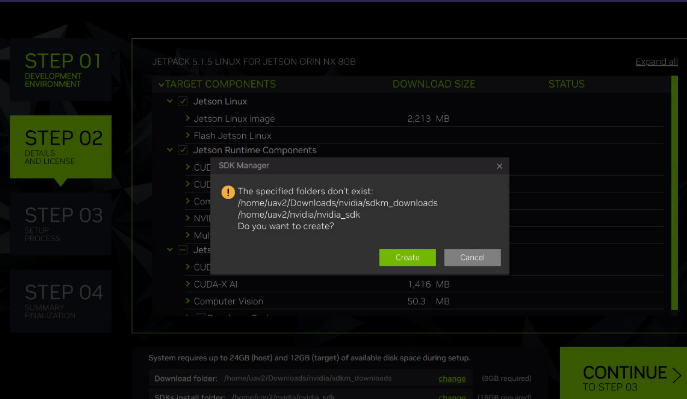
输入主机(非nano)密码,等待下载
![![[Pasted image 20251209164414.png]]](https://i-blog.csdnimg.cn/direct/c5a30f138b9147aebe342b46335812e6.png)
会跳出弹窗让输入用户名和密码,存储设备根据设备进行选择,我的是固态,“NVMe”选项。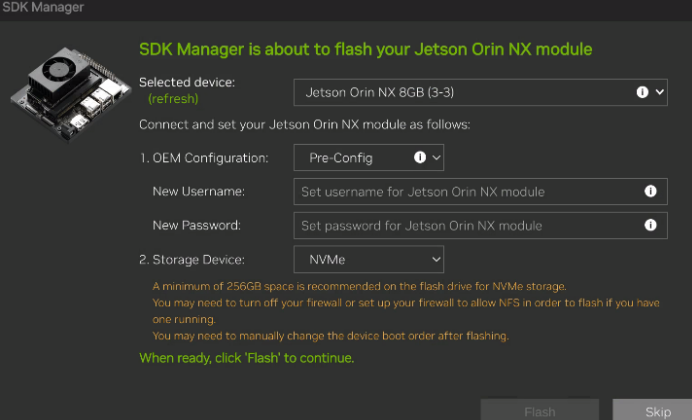
接下来只要装完系统就好了,其他的包可以在jeston上的终端下载
sudo apt install nvidia-jetpack
安装完验证:
等上面那条命令跑完(没有红色报错),输入:
sudo jtop
(如果没装 jtop,用 sudo pip3 install jetson-stats 装一下)
打开 jtop 后,按 INFO (或数字 7),如果你能看到:
- CUDA: 11.4.x
- cuDNN: 8.6.x
- TensorRT: 8.5.x
- OpenCV: 4.x.x
至此安装成功
遇到的问题
出现cannot connect to the device via ssh …的错误
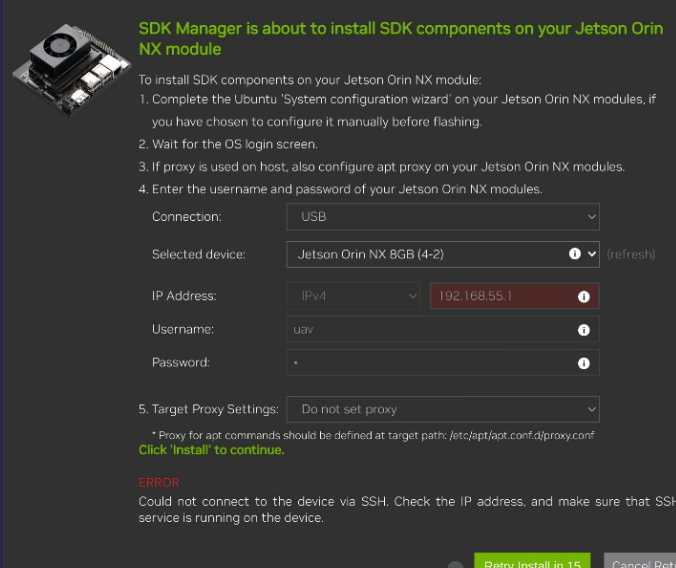
期间如果出现…cannot connect to the device via ssh …的错误,先把jetson 板子插上显示屏,完成安装向导设置(根据提示点就好了)
更多推荐
 25
25 0
0- 0


 已为社区贡献1条内容

所有评论(0)