服务器安装nvidia驱动_手把手教你nvidia显卡驱动如何安装
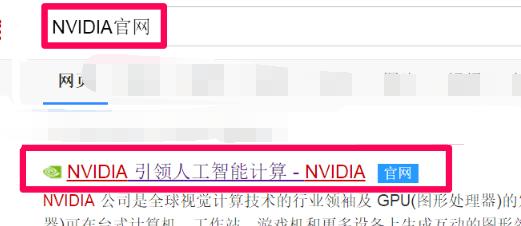
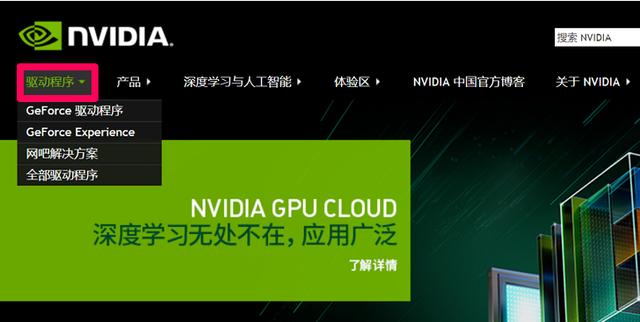
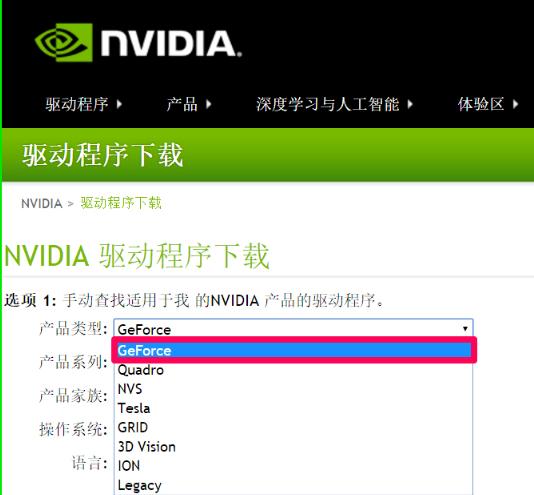
NVIDIA是一家人工智能计算公司,它发明了GPU,彻底改变了并行计算,重新定义了现代计算机图形技术,是全球可编程图形处理技术领袖。下面,我就给大家介绍一下NVIDIA显卡驱动的安装方法1、搜索NVIDIA官网,选择官网进入2、然后点击页面上方驱动程序3、通过下载界面后我们选择的产品类型,小编这里是 GTX780,选择GeFore4、选择产品系列,GTX780属于7系显卡,这里选择GeForce7
NVIDIA是一家人工智能计算公司,它发明了GPU,彻底改变了并行计算,重新定义了现代计算机图形技术,是全球可编程图形处理技术领袖。下面,我就给大家介绍一下NVIDIA显卡驱动的安装方法
1、搜索NVIDIA官网,选择官网进入
2、然后点击页面上方驱动程序
3、通过下载界面后我们选择的产品类型,小编这里是 GTX780,选择GeFore
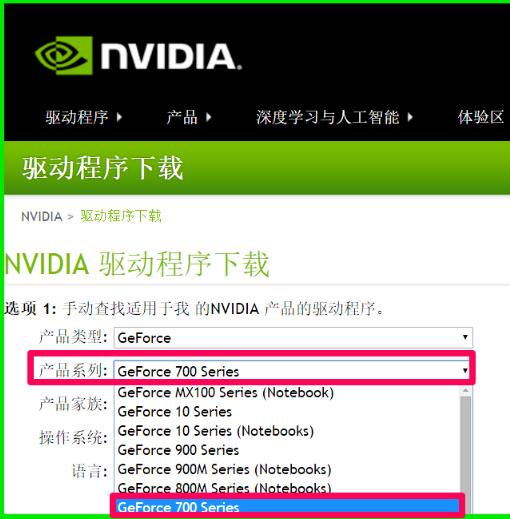
4、选择产品系列,GTX780属于7系显卡,这里选择GeForce700 Series (注意:台式机电脑,选择GeForce700 Series,如果是笔记本电脑,则选择后缀带Notebooks 也就是带M的系列 )。
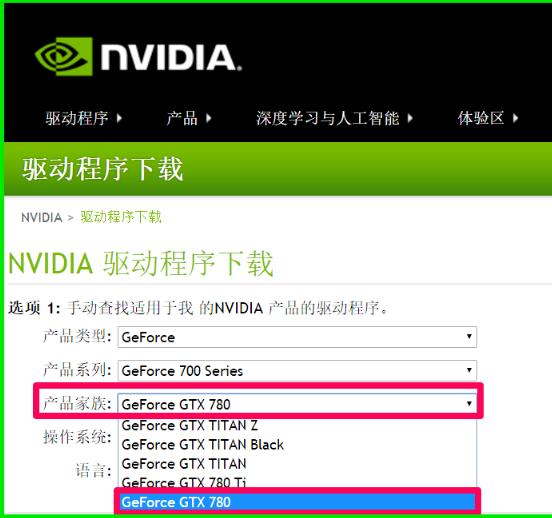
5、选择产品家族,即显卡型号:GTX780
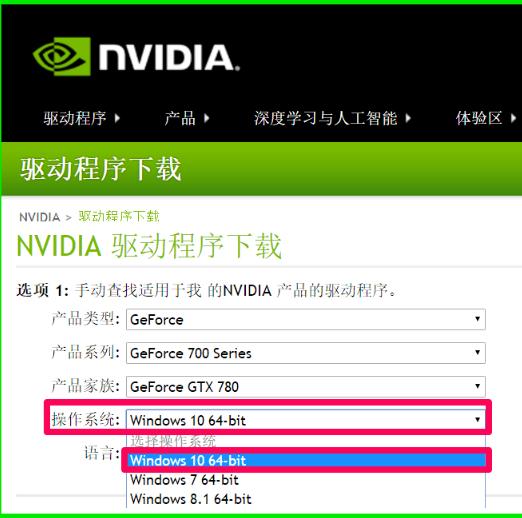
6、选择自己的电脑安装的操作系统,选择语言
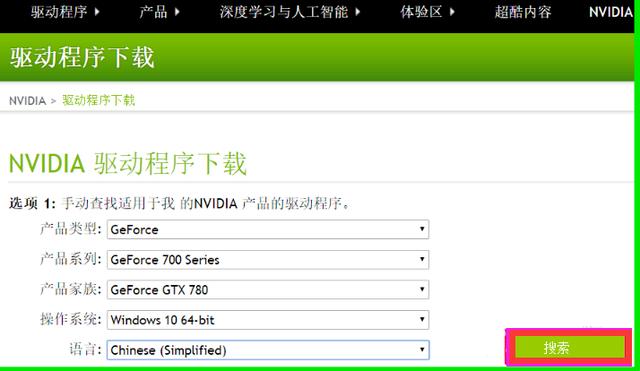
7、确认无误后我们点击搜索
8、这时候就出现了显卡的最新版本驱动程序,点击下载
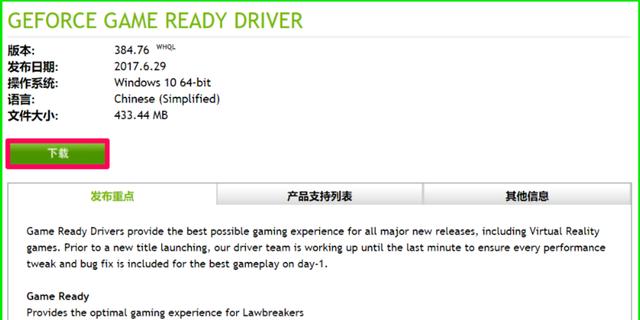
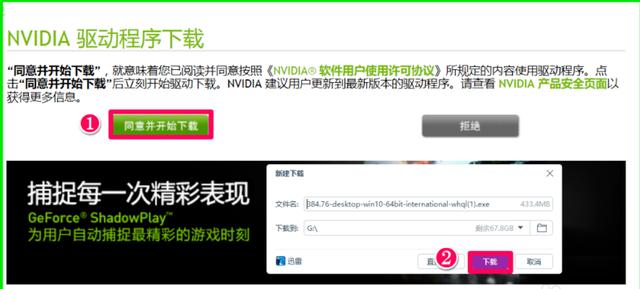
9、点击同意并开始下载,在选择一下安装路径点击下载即可
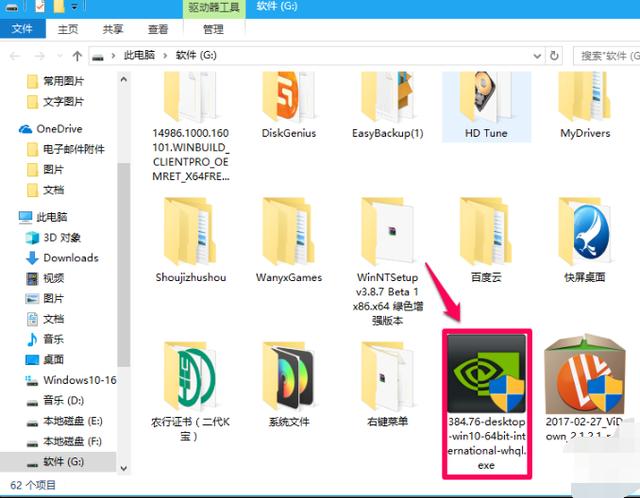
10、下载好后,从下载路径中找到它,双击打开
11、点击OK,开始解压压缩文件
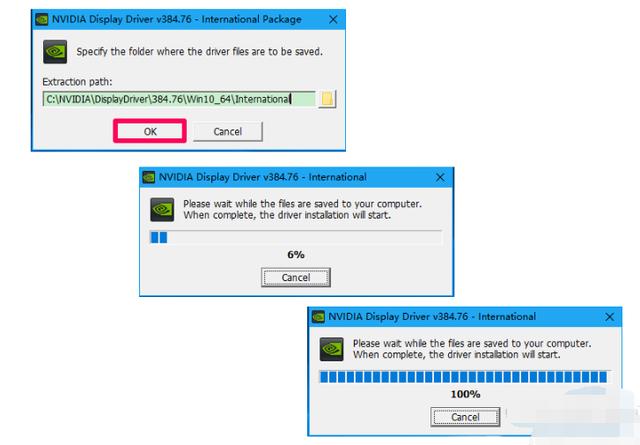
12、解压完成后,自动打开NVIDIA 安装程序窗口,自动完成GTX780显卡驱动程序的安装。
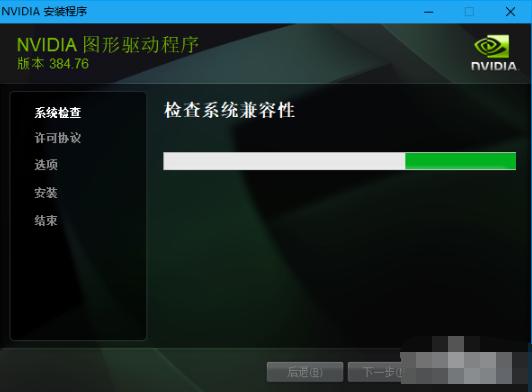
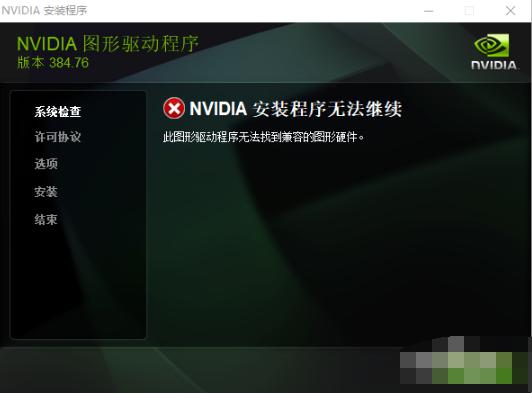
13、若出现NVIDIA 安装程序无法继续错误提示,则说明我们选择的“产品类型、产品系列、产品家族、操作系统和语言”与本机显卡不同,需要重新选择
以上就是NVIDIA显卡的安装方法了,希望能帮助到你
更多推荐


 2
2 0
0- 0


 已为社区贡献1条内容

所有评论(0)