nvidia旧版驱动_不要再问我:下载哪个驱动?
安装正确合适的GPU驱动至关重要,关系着是否能正常使用GPU显示或者是加速运算等工作。各型号GPU皆可从NVIDIA 官方网站下载到适合的GPU版本。通过选择GPU型号、操作系统,即可找到适合自己系统的GPU驱动。NVIDIA GPU驱动下载链接:https://www.nvidia.cn/Download/index.aspx?lang=cn若有开发需求,需要旧版本的驱动程序,也可在此页面寻找试
安装正确合适的GPU驱动至关重要,关系着是否能正常使用GPU显示或者是加速运算等工作。各型号GPU皆可从NVIDIA 官方网站下载到适合的GPU版本。通过选择GPU型号、操作系统,即可找到适合自己系统的GPU驱动。
NVIDIA GPU驱动下载链接:
https://www.nvidia.cn/Download/index.aspx?lang=cn
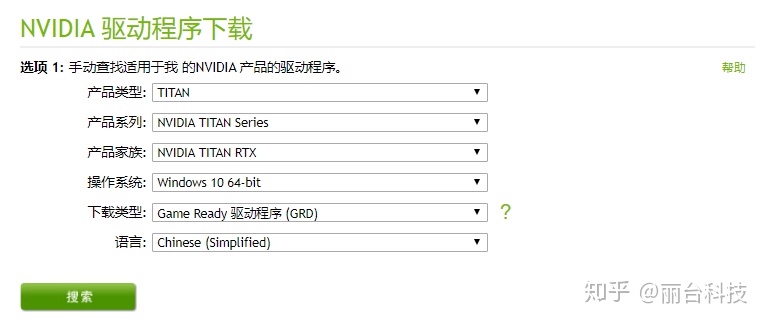
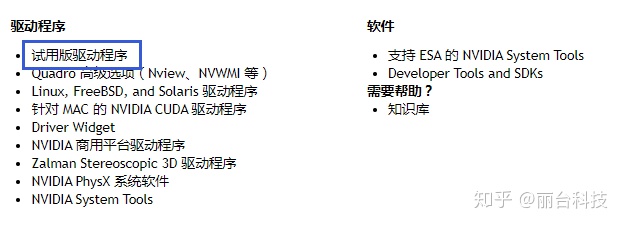
若有开发需求,需要旧版本的驱动程序,也可在此页面寻找试用版驱动程序,找到更完整的驱动程序清单。
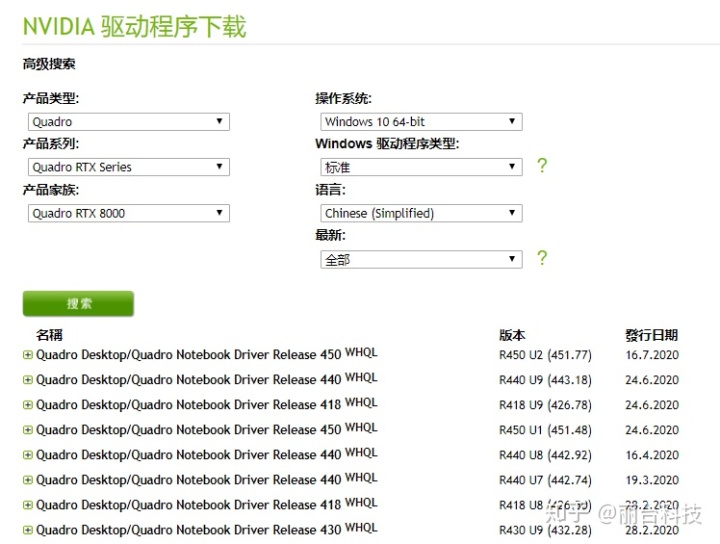
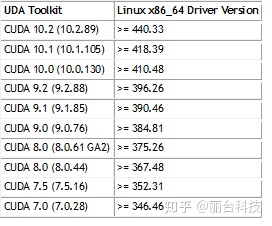
一般来说,如果主要以GPU作为运算工具的用户,也就是使用CUDA的用户,GPU驱动的版本和CUDA Toolkit版本就有相对的关系。GPU驱动本身的CUDA版本(CUDA User Mode Driver)不可低于使用的CUDA Toolkit(CUDA Runtime)的版本,也就是说如果使用CUDA Toolkit 10.0进行AI开发,则GPU的驱动自带的CUDA版本不可低于10.0。至于要如何得知使用的驱动自带的CUDA版本?NVIDIA官网提供一个列表(Linux系统使用)。若不想这么麻烦,不论驱动或是CUDA Toolkit都下载最新版即可。
(CUDA 参考数据:
https://docs.nvidia.com/deploy/cuda-compatibility/index.html)
CUDA Toolkit下载:
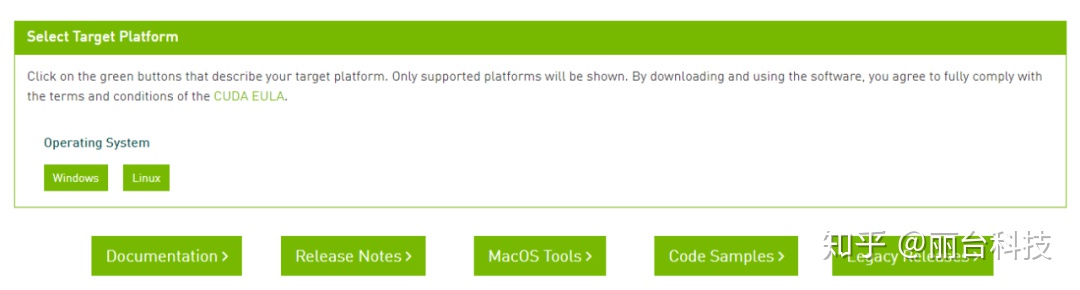
https://developer.nvidia.com/cuda-downloads,建议下载runfile自行安装。
Linux版本驱动程序安装注意事项
Windows版本安装相对容易,也不太会遇到太大的困难。而多数用户容易在Linux版本遇到状况,因此此处就以Linux版本最容易遇到的显示问题进行解答。
GPU卡可单纯作为运算或同时也可以作为显示,若您选择可做为显示的卡片,您将可以依照自己的需求进行选择是否要使用该GPU卡或使用主板的显示芯片做为显示。当然目前中高阶的主板都有内置显示芯片,若单纯做为AI开发或并行运算的系统,那么建议您仅使用主板的内置显示,因为显示会占用到GPU内存的资源,也就会减少计算时可用的GPU内存容量。但若您是绘图(如OpenGL或DirectX)相关的开发者,那还是建议您直接使用GPU卡进行显示。
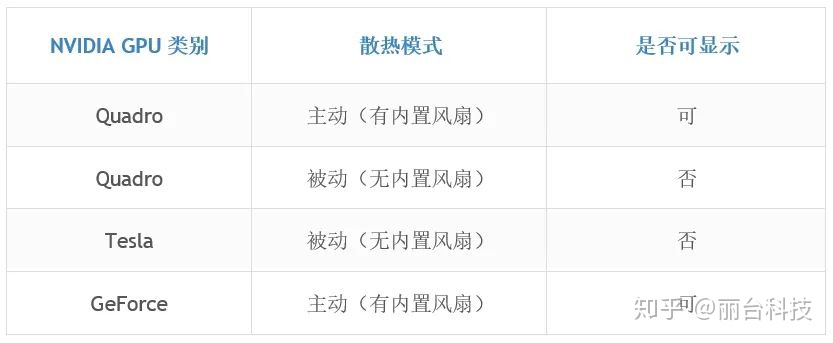
若使用Tesla或是Quadro的被动散热版本(Quadro RTX 6000和Quadro RTX 8000 Passive),那您只能使用该GPU卡进行运算,无法做为显示。此类型GPU卡若使用正常的驱动安装程序,将会造成无法正常进入操作系统的问题。
此版本GPU卡的安装过程如下:
- 官网下载GPU驱动安装文件(扩展名为run)
- 进入文本模式:init 3
- 关闭显示接口:sudo service lightdm stop (于ubuntu)
- 安装驱动:sudo bash NVIDIA-Linux-x86_64-xxx.xx.run --no-opengl-files
- 依照指令安装驱动
- 确认安装是否完成:nvidia-smi
- 重启并进入桌面:sudo reboot
若您使用GPU卡做为显示,则只需要在安装驱动的时候,将上述过程中的--no-opengl-files参数移除即可。
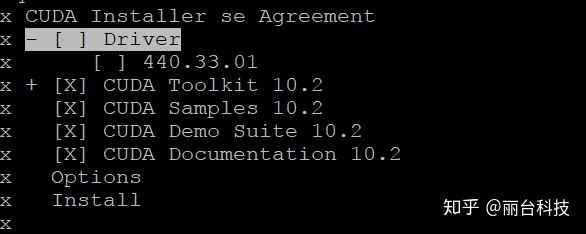
若选择使用主板显示模式安装GPU驱动,在安装CUDA Toolkit时也同样须注意。由于CUDA Toolkit内置GPU驱动程序,使用--no-opengl-files进行安装的用户,请注意以下安装说明:
- 官网下载CUDA Toolkit安装文件(扩展名为run)
- 安装CUDA:sudo bash cuda_xx.x.xx_xxx.xx_linux.run
- 同意用户声明:accept
- 取消安装驱动Driver选项后,选择Install进行安装即完成
更多推荐

 0
0 0
0- 0


 已为社区贡献1条内容

所有评论(0)