从 ROS2 机器人开发者视角体验 NVIDIA Alpamayo:Vision-Language-Action 在自动驾驶中的一次实践
从 ROS2 机器人开发者视角体验 NVIDIA Alpamayo:Vision-Language-Action 在自动驾驶中的一次实践
关键词: NVIDIA、Alpamayo、ROS2、VLA、Vision-Language-Action、自动驾驶、机器人、具身智能、CUDA、AI
前言
最近一段时间,Vision-Language-Action(VLA)模型逐渐成为具身智能领域的热门方向。从最初的大语言模型(LLM),到视觉语言模型(VLM),再到如今能够直接输出机器人动作的 VLA,大模型的发展已经开始从"理解世界"逐渐走向"执行任务"。
作为一名主要学习 ROS2、机器人视觉以及导航开发 的开发者,我也一直在关注这些新技术在机器人领域的应用。前段时间 NVIDIA 开源了 Alpamayo 1,这是一个面向自动驾驶场景的 VLA 模型,最大的特点就是把**视觉理解(Vision)+ 推理(Reasoning)+ 动作预测(Action Prediction)整合到同一个框架中。
虽然它主要面向自动驾驶,但在阅读官方资料后,我发现其中很多设计思想同样值得机器人开发者借鉴。因此,这次结合自己的学习方向,对 Alpamayo 做了一次完整体验,并记录整个过程。
一、Alpamayo 到底是什么?
官方对 Alpamayo 的介绍可以概括为一句话:
Bridging Reasoning and Action Prediction for Generalizable Autonomous Driving
简单理解,就是:
让自动驾驶模型不仅知道"怎么开",还知道"为什么这样开"。
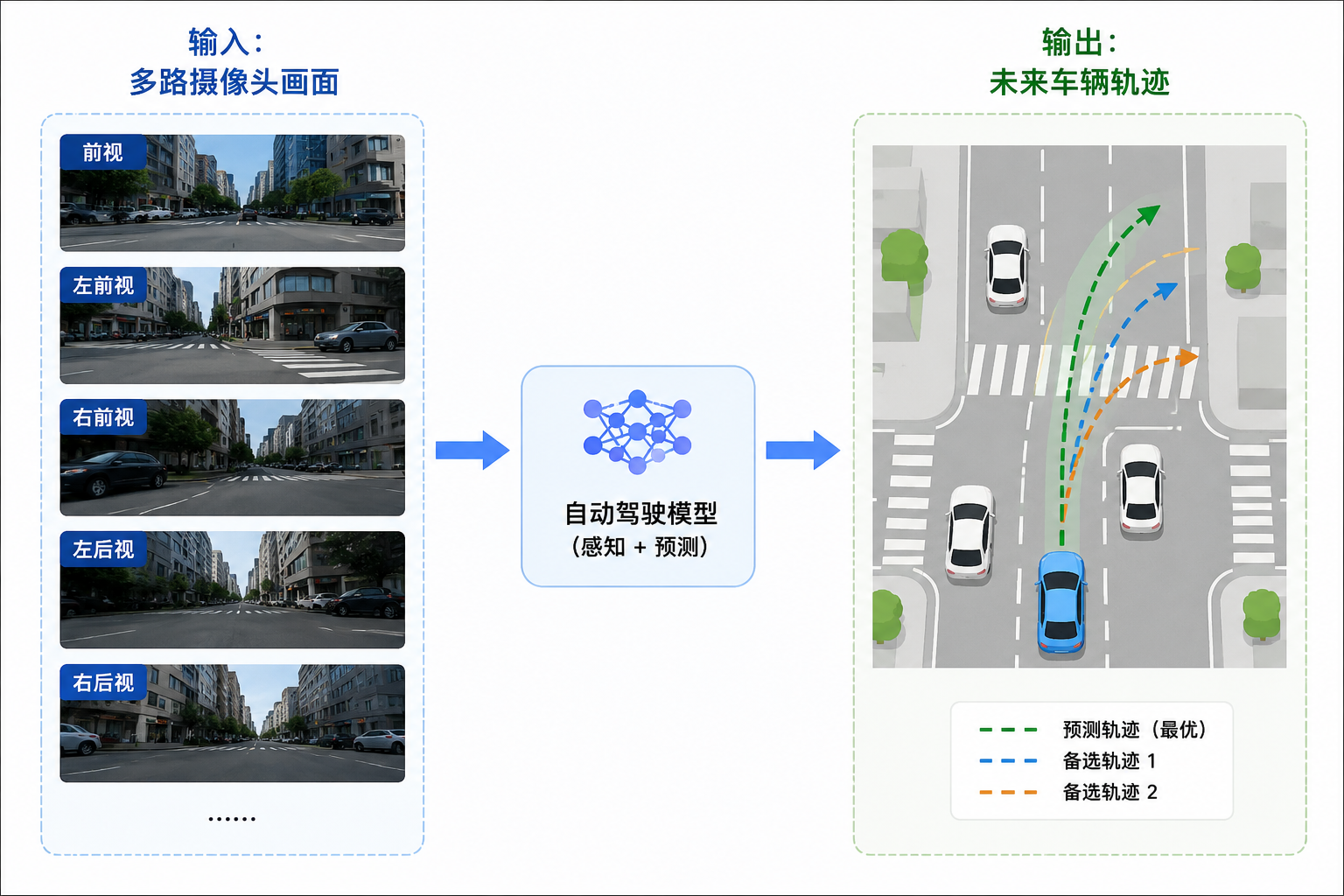
传统自动驾驶模型更多关注轨迹预测,如图所示,传统自动驾驶模型通常采用"多路摄像头输入 → 环境感知 → 轨迹预测"的处理流程。车辆首先通过多个摄像头采集周围环境信息,包括道路结构、交通参与者、交通标识以及障碍物等内容,再利用神经网络完成场景理解,最终输出未来一段时间内的车辆行驶轨迹。为了提高模型的鲁棒性,预测结果通常不仅包含一条最优轨迹,还会生成多条候选轨迹,用于应对不同交通场景或突发情况。这种方式能够较好地解决车辆"应该往哪里开"的问题,也是当前端到端自动驾驶模型中较为常见的设计思路。
而 Alpamayo 在此基础上增加了推理能力:
如图所示,自动驾驶AI的决策链路清晰可见:系统首先感知到前方车辆亮起红色尾灯,随即启动多模态分析引擎探究原因;通过计算机视觉与热成像融合,系统精准判断出前方横穿马路的行人;基于这一关键信息,决策模块立即发出“DECELERATE”指令,控制车速平稳下降以决定减速;最终,规划模块在路面上投射出蓝绿色的预测路径,输出未来轨迹,指引车辆安全绕过风险区域,完美展示了一次从感知到执行的端到端智能决策闭环。
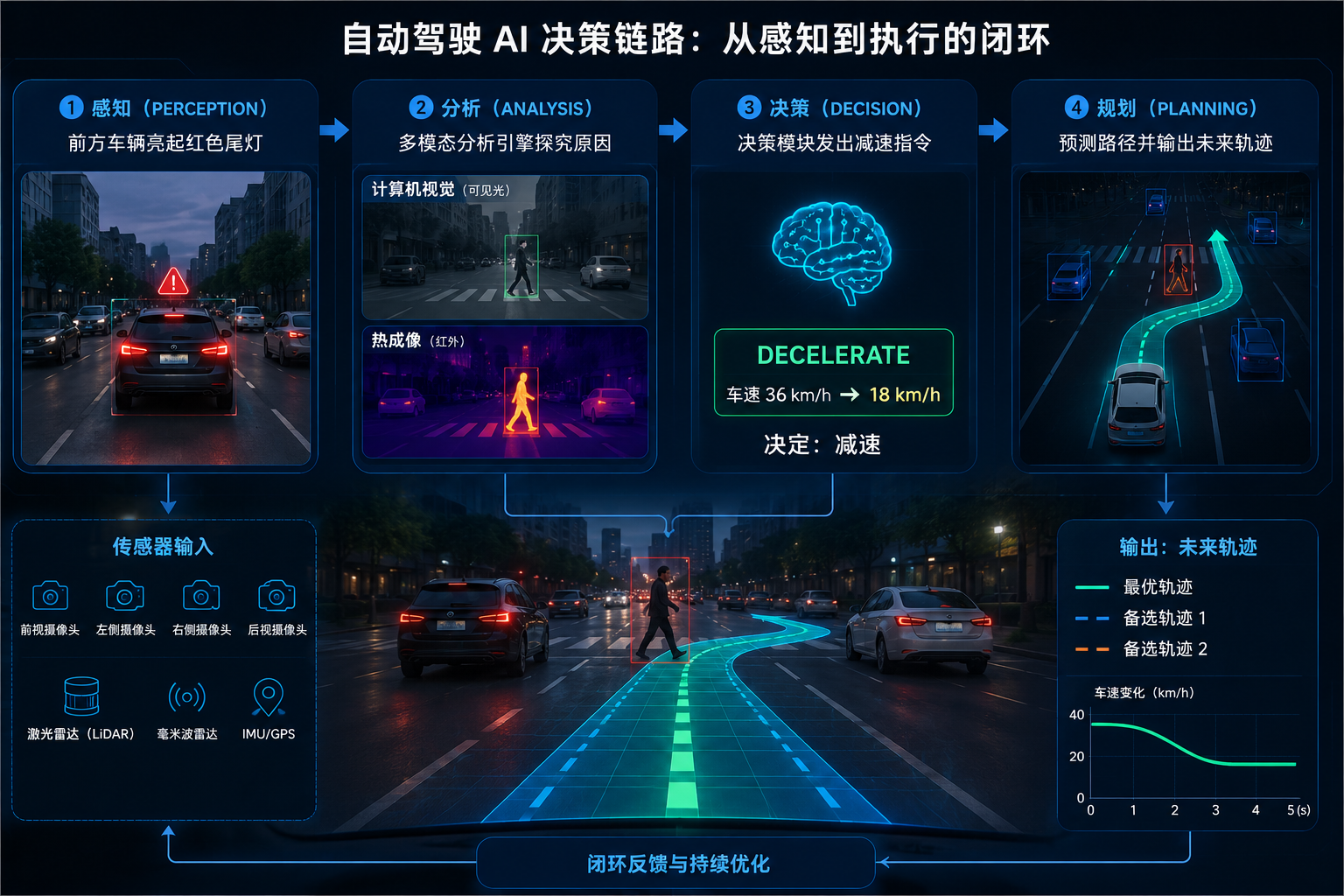
也就是说,模型不仅输出结果,还会给出一条推理链(Chain of Causation),增强了模型的可解释性。
从机器人开发的角度来看,这种设计理念其实与当前具身智能的发展方向非常一致。
英文文档看起来不太方便,我让翻译了一版,下面是他的能力
| 功能 | 是否支持 |
| 因果推理(Chain of Causation) | ✅ |
| Vision-Language-Action 架构 | ✅ |
| 轨迹预测 | ✅ |
| SFT 微调模型 | ✅ |
| SFT 微调代码 | ✅ |
| RL 后训练代码 | ✅ |
| RL 后训练模型 | ❌ |
| 导航输入(Route) | ❌ |
| Meta Action | ❌ |
| 通用视觉问答(VQA) | ❌ |
二、官方体验与项目资源
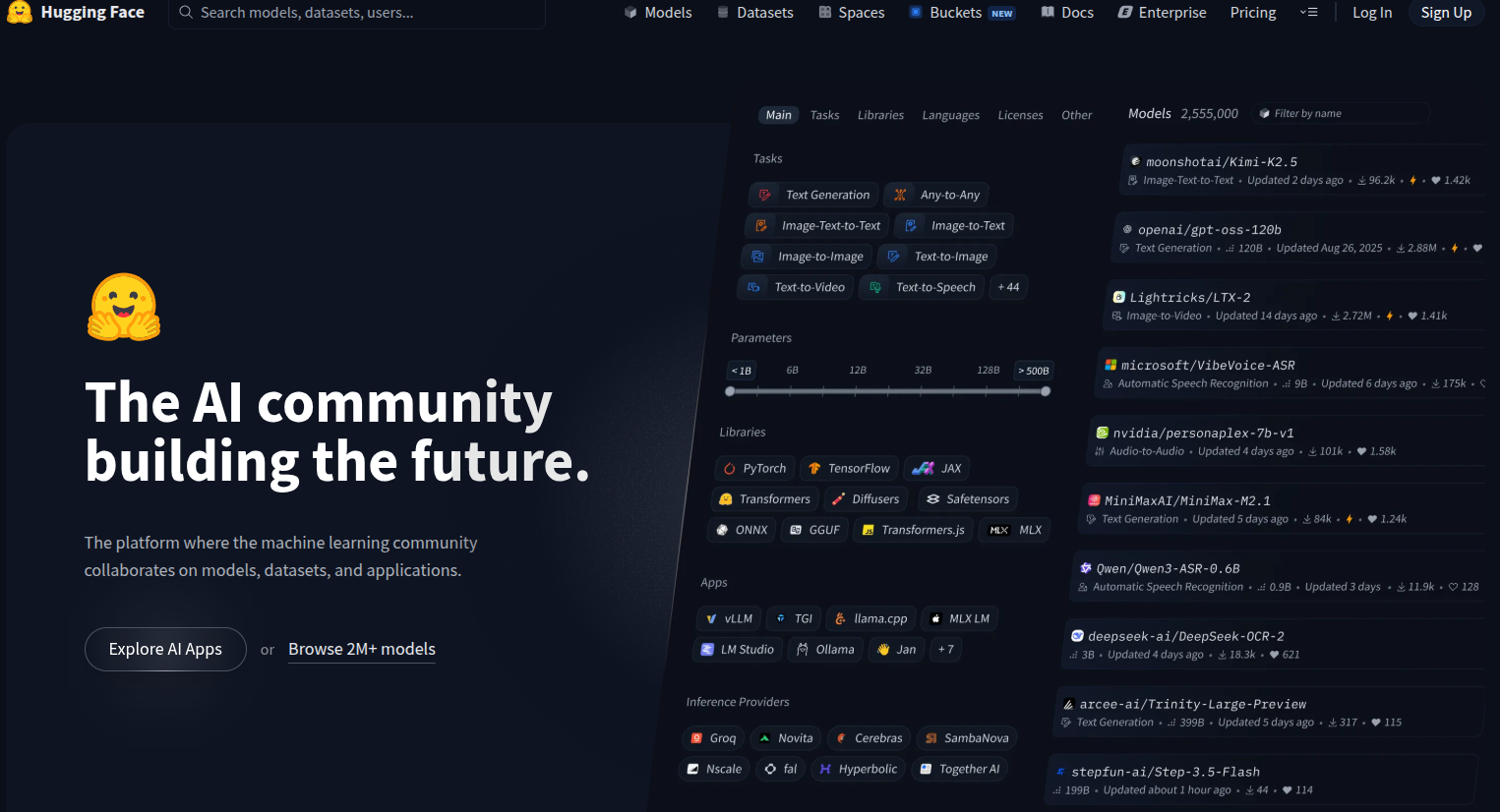
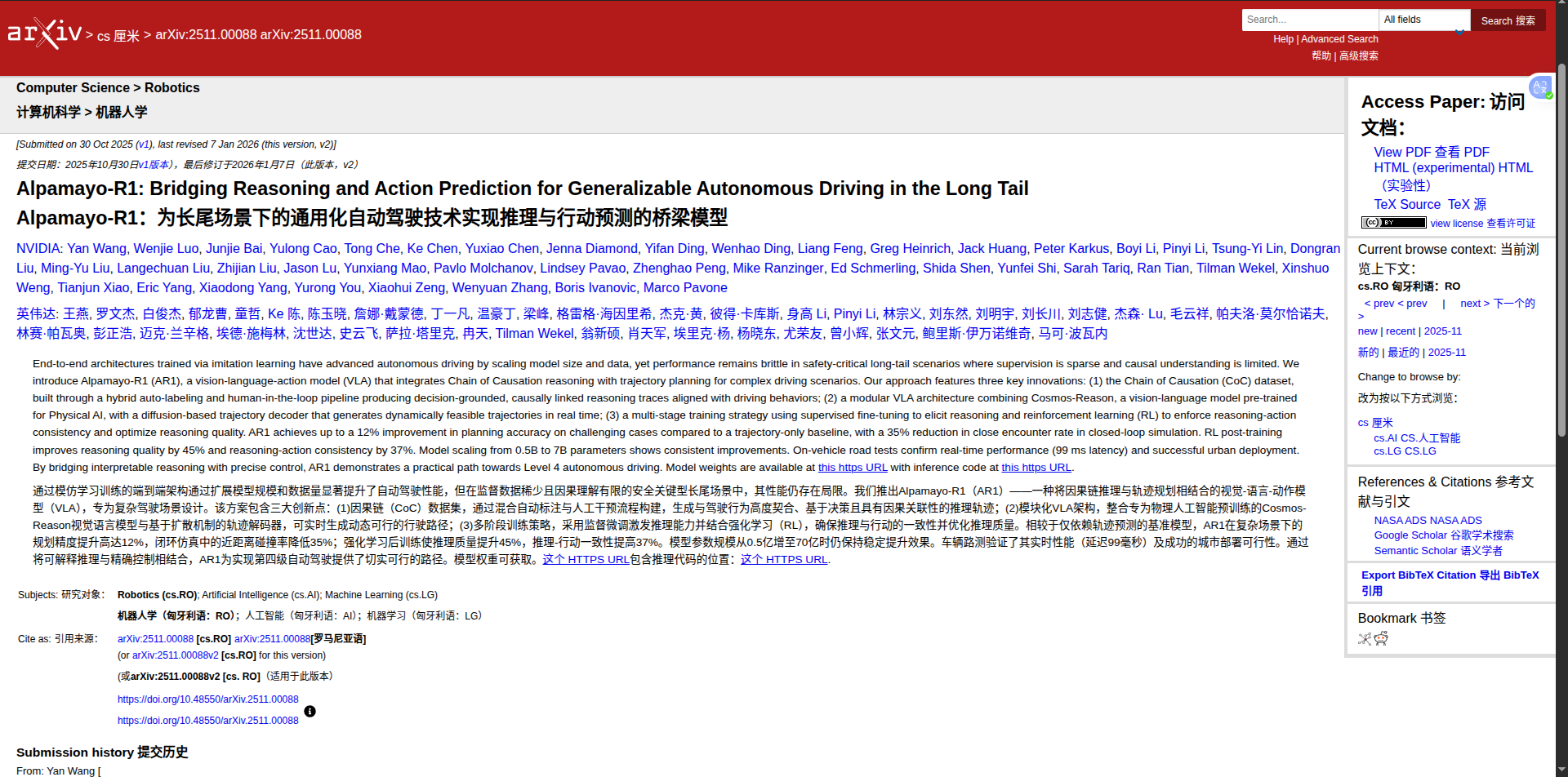
官方目前提供了较为完整的资料,包括:
-
GitHub 项目
-
HuggingFace 模型权重
-
arXiv 论文
-
推理 Notebook
-
微调(SFT)脚本
-
强化学习(RL)训练脚本
其中最让我关注的是 README 中列出的整体架构,包括:
-
Vision-Language-Action
-
Chain of Causation(CoC)
-
Trajectory Prediction
-
Diffusion Model
整个项目已经不仅仅是一个简单的轨迹预测网络,而是完整覆盖了自动驾驶推理流程。
三、本地部署体验
为了更深入了解整个项目,我还是决定按照官方文档尝试部署。
官方推荐使用 Python 3.12,并使用 uv 创建虚拟环境:
uv venv ar1_venv

source ar1_venv/bin/activate

uv sync --active
整个安装流程比较顺利,但在安装依赖时遇到了第一个问题。
Flash Attention 编译失败
执行 uv sync --active 后,安装过程停留在 Flash Attention:
ModuleNotFoundError: No module named 'wheel'
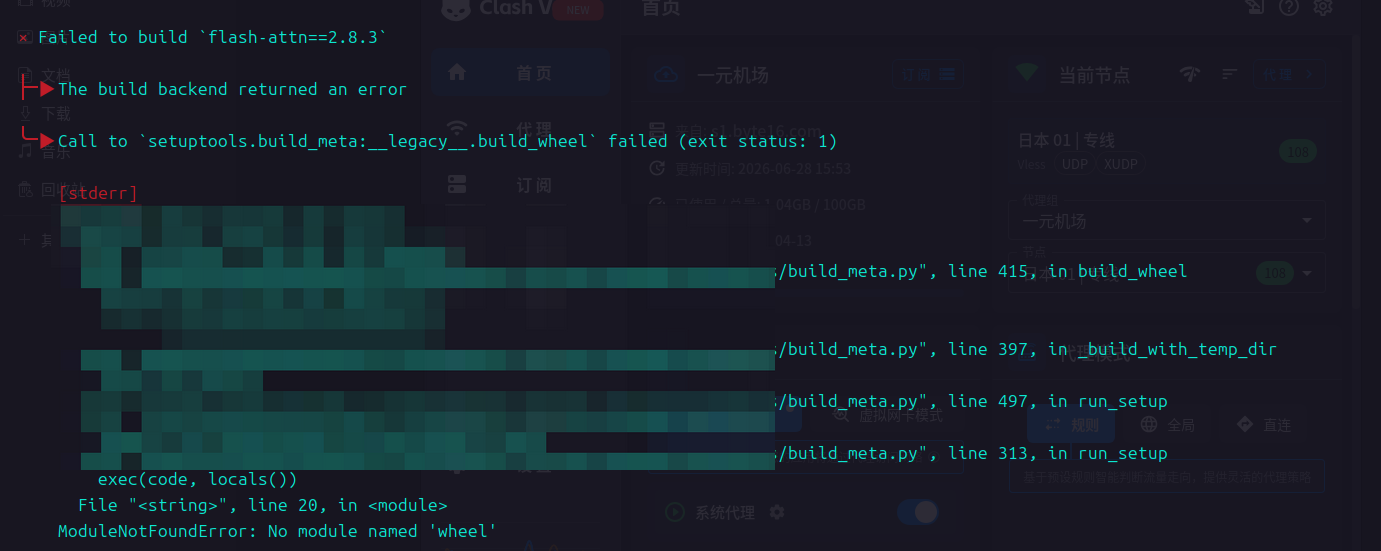
刚开始我以为是 CUDA 环境的问题,后来排查发现实际上是 Flash Attention 在构建过程中缺少 wheel 依赖。
安装 wheel 后继续排查,又发现了新的问题。

CUDA 环境检查
继续检查环境:
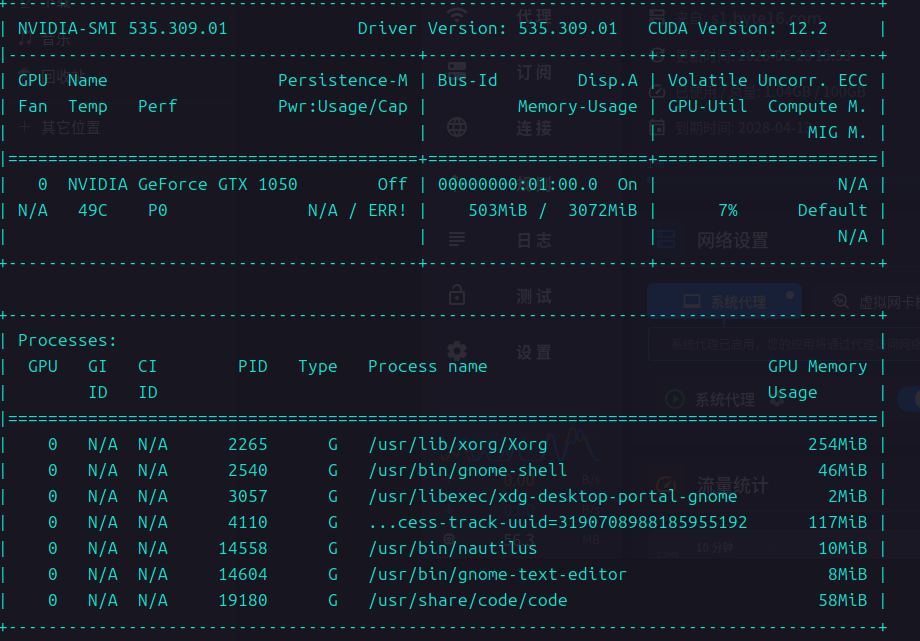
nvidia-smi
显示本机 GPU 为:
NVIDIA GTX1050
3GB 显存
继续检查:
python -c "import torch;print(torch.__version__)"
结果发现:
2.12.0+cpu
也就是说当前安装的是 CPU 版本 PyTorch。
此外,本机并未安装 CUDA Toolkit,因此:
nvcc -V
提示命令不存在。
经过查阅官方文档后确认,Alpamayo 官方建议使用 24GB 以上显存,例如 RTX3090、RTX4090、A100、H100 等显卡,而我当前使用的 GTX1050(3GB)显然无法满足推理需求。
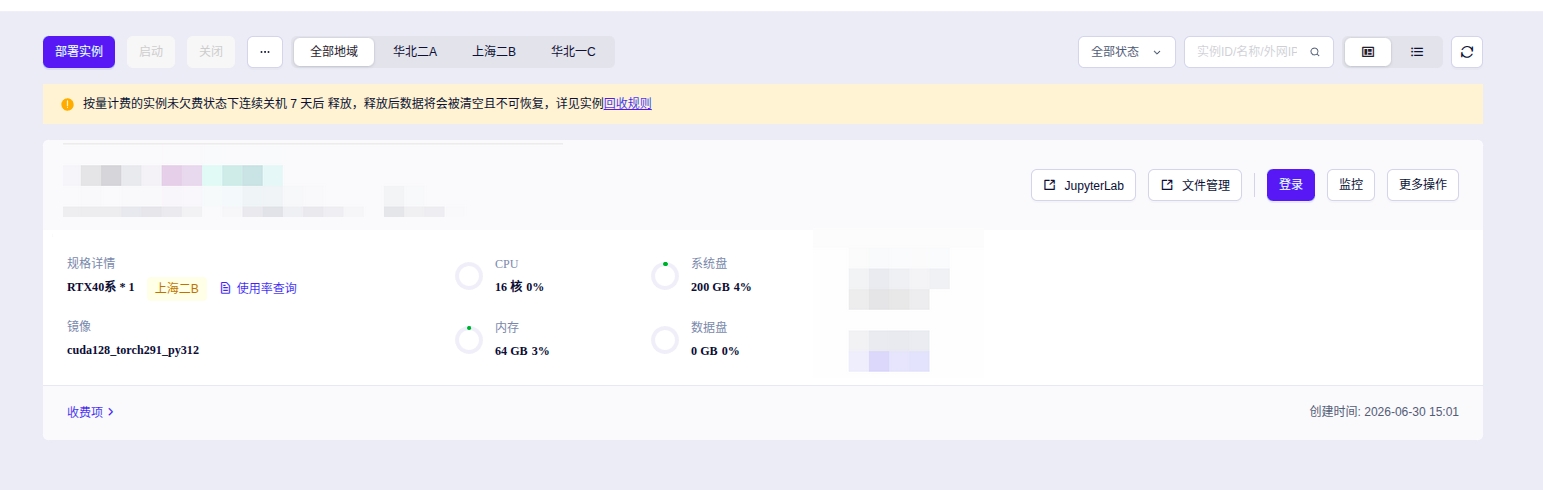
为了尝试我选择使用云服务器来进行部署尝试,整理了一些部署遇到的问题和部署流程以及最后的结果,放在了本文最后,我使用了平台配置如下:没有本地硬件的可以这样尝试
四、阅读源码后的几点理解
项目整体目录如下:
src/
 ├── action_space
 ├── common
 ├── diffusion
 ├── geometry
 ├── models
 ├── config.py
 ├── helper.py
 ├── test_inference.py
整个工程结构非常清晰。


我重点阅读了 test_inference.py。
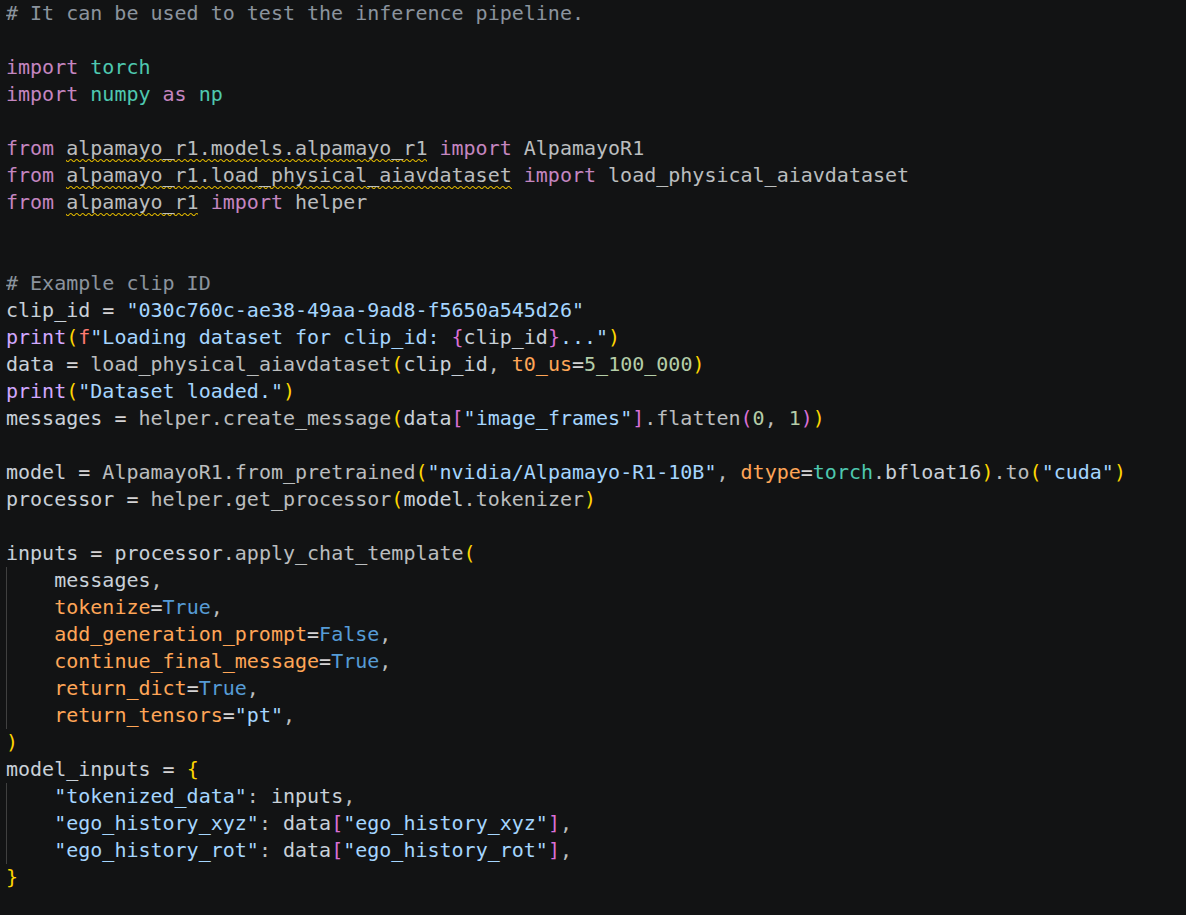
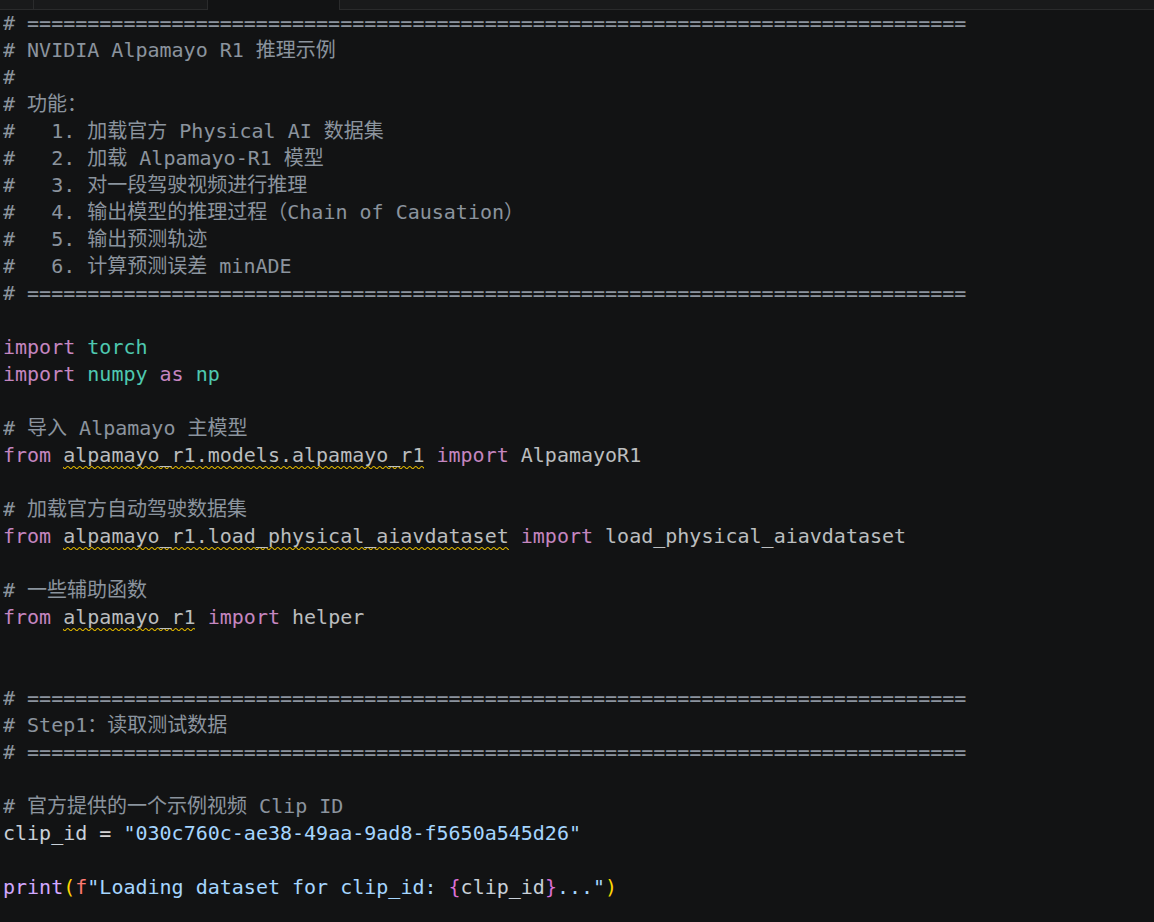
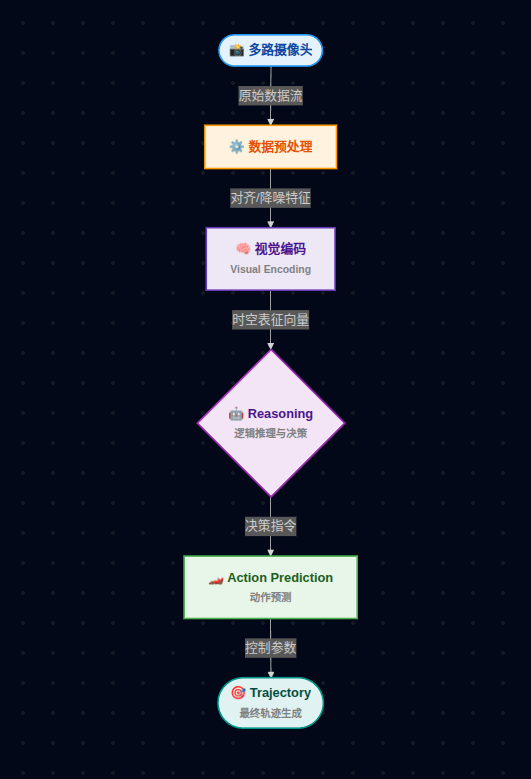
整个推理流程大致如下:
这种设计与传统机器人程序有着明显区别。
以前我们开发 ROS2 机器人时,往往采用的是模块化方式:
每一个模块之间都是人为设计接口。
而 VLA 更像是:
整个流程由同一个模型完成。
这也是未来机器人发展的重要方向。
五、如果放到机器人场景,会是什么样?
虽然 Alpamayo 面向自动驾驶,但我觉得它的设计思想完全可以迁移到机器人领域。
例如家庭服务机器人。
传统机器人:

而加入推理能力后:

再比如商超机器人。
过去更多依赖固定逻辑:
如果加入 VLA:
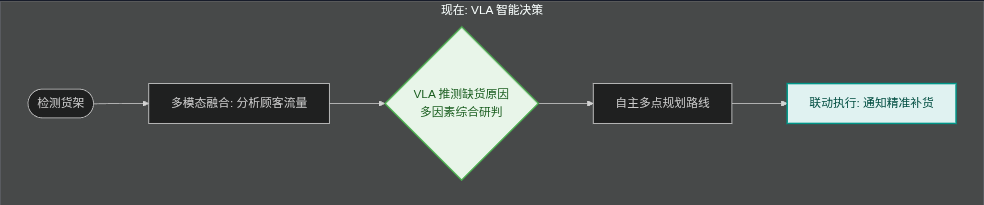
可以发现,真正改变的不是机器人"能不能完成任务",而是它开始具备一定程度的"决策能力"。
这也是我认为 Alpamayo 最值得学习的地方。
六、几点体验感受
整个体验下来,我最大的感受有三点。
第一,官方文档非常完善。
无论是 README、论文,还是 HuggingFace 模型卡,都提供了比较详细的说明,对于开发者非常友好。(英文不太好,自己搞了一个中文版本)
第二,硬件门槛确实较高。
目前官方推荐至少 24GB 显存,对于普通开发者来说,本地部署仍然存在一定门槛。如果只是学习源码,CPU 环境已经能够帮助理解整体架构;如果希望实际运行模型,则更适合使用高显存显卡或云端 GPU。
第三,VLA 的思路值得机器人领域关注。
相比传统"感知 + 决策 + 控制"的流水线架构,VLA 更强调统一建模,让模型直接学习从视觉到动作的映射关系,同时保留一定的推理过程。这种能力对于家庭机器人、巡检机器人、仓储物流机器人等场景都有一定参考价值。
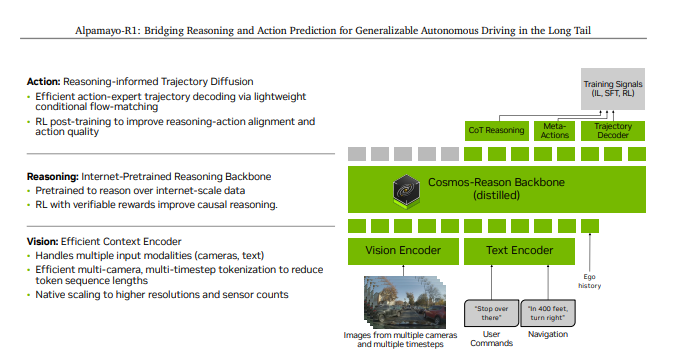
图片引自论文内容:https://research.nvidia.com/labs/avg/publication/wang.luo.etal.arxiv2025/
总结
虽然受限于本地硬件(GTX1050,3GB 显存),最终没有完成 Alpamayo 的完整推理体验,但通过阅读官方文档、部署项目、分析源码以及结合自身 ROS2 开发经验,我对 Vision-Language-Action 模型有了更加直观的认识。
对于机器人开发者而言,Alpamayo 带来的启发并不仅仅是一个自动驾驶模型,更是一种新的系统设计思路:将视觉理解、推理能力和动作生成整合到统一框架中,让机器人具备更强的环境理解和自主决策能力。
未来,我也希望继续结合 ROS2、机器人导航以及具身智能方向,对类似 VLA 架构进行进一步学习和实践。相信随着模型能力和硬件性能的不断提升,这类技术也会逐渐从自动驾驶走向更广泛的机器人应用场景。
实际操作
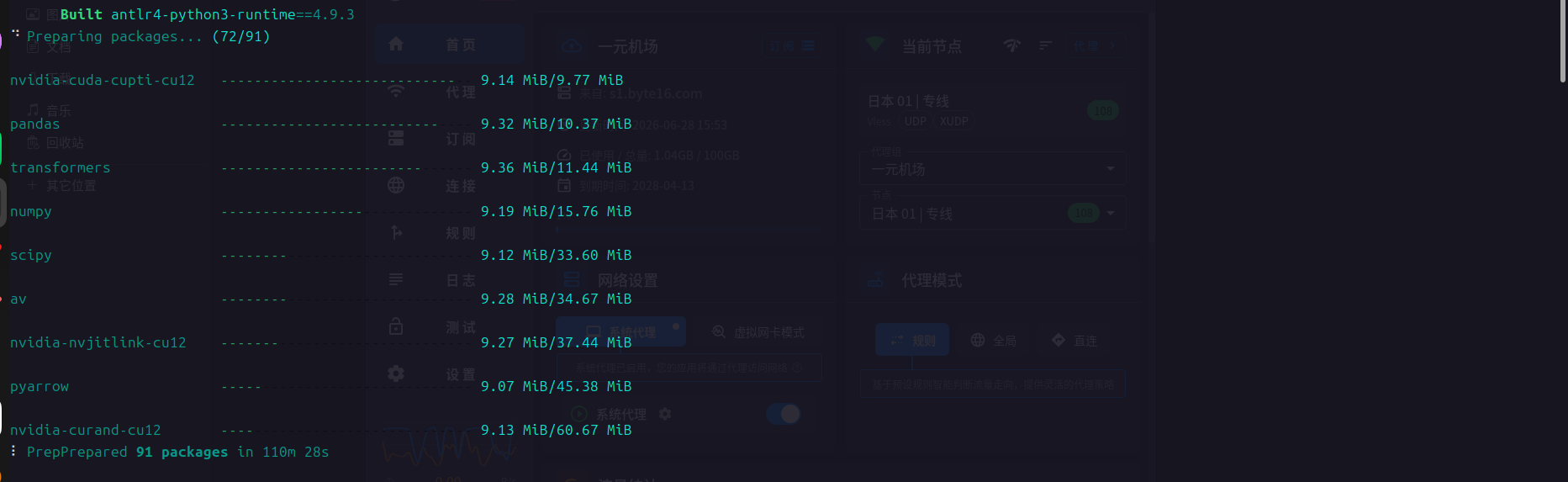
最近在复现 NVlabs 的自动驾驶推理项目 Alpamayo-R1 时,在云服务器环境下遭遇了一连串教科书级的部署大坑:从核心依赖编译失败、国内网络环境引发的超时死循环,再到 JupyterLab 内核错配。
第一阶段:环境初始化与“物理外挂”破局
1. 放弃编译,剔除不必要依赖
项目采用下一代高性能包管理工具 uv 进行依赖管理。在执行初始同步 uv sync --active 时,核心依赖 flash-attn 在无合适预编译轮子(Wheel)的云端服务器上会触发本地 GCC 编译,耗时极长且极易报错崩溃。
-
破局方案:通过
nano pyproject.toml直接在项目配置文件中将flash-attn暂时从依赖项中剔除,交由 PyTorch 底层原生注意力机制平替,实现快速跳过。
2. 切换清华大学 PyPI 镜像源
默认去访问官方海外 PyPI 源时遭遇了长城防火墙拦截,报出经典的 operation timed out 连接超时错误。
-
解决方案:在终端注入国内镜像源环境变量,实现秒级解析:
export UV_INDEX_URL=https://pypi.tuna.tsinghua.edu.cn/simple
uv sync --active
第二阶段:本地源码注册与 pip 假死自救
项目依赖同步完成后,直接运行测试脚本 python src/alpamayo_r1/test_inference.py 会提示 ModuleNotFoundError: No module named 'alpamayo_r1'。这是由于系统找不到当前克隆的本地源码包。
踩坑:传统 pip 的性能泥潭
当我们尝试使用传统命令 pip install -e . 以可编辑模式注册本地包时,pip 愚蠢地试图去降级卸载现有的几 GB 大小的 PyTorch 2.9.1 底座,导致终端长时间卡死在 17/24 [torch] 假死状态。
降维打击:用 uv 闪电接管
强行 Ctrl + C 掐死卡死的 pip 进程,改用拥有极高超缓存链接机制的 uv 命令,1秒钟 瞬间完成本地源码注册,且不破坏现有的 PyTorch 环境:
uv pip install -e .
第三阶段:突破 Hugging Face 巨型数据集下载壁垒
当脚本成功启动并显示 Loading dataset... 后,由于代码需要从 Hugging Face 远程加载英伟达官方的自动驾驶巨型数据集(nvidia/PhysicalAI-Autonomous-Vehicles),国内云服务器直接直连报错:Network is unreachable。
1. 注入国内官方镜像
通过在终端配置临时环境变量,将网络请求重定向至国内著名的 hf-mirror:
export HF_ENDPOINT=https://hf-mirror.com
2. 应对巨型文件闪断:断点续传外挂
由于其中单个子分片文件就高达 2.2 GB,单线程下载极易在 99% 的最后一瞬间因网络轻微抖动触发 ChunkedEncodingError (IncompleteRead)。
-
终极方案:引入专门的多线程断点续传工具
huggingface-cli提前将数据集稳稳地拖到本地:uv pip install -U huggingface_hub huggingface-cli download --repo-type dataset nvidia/PhysicalAI-Autonomous-Vehicles
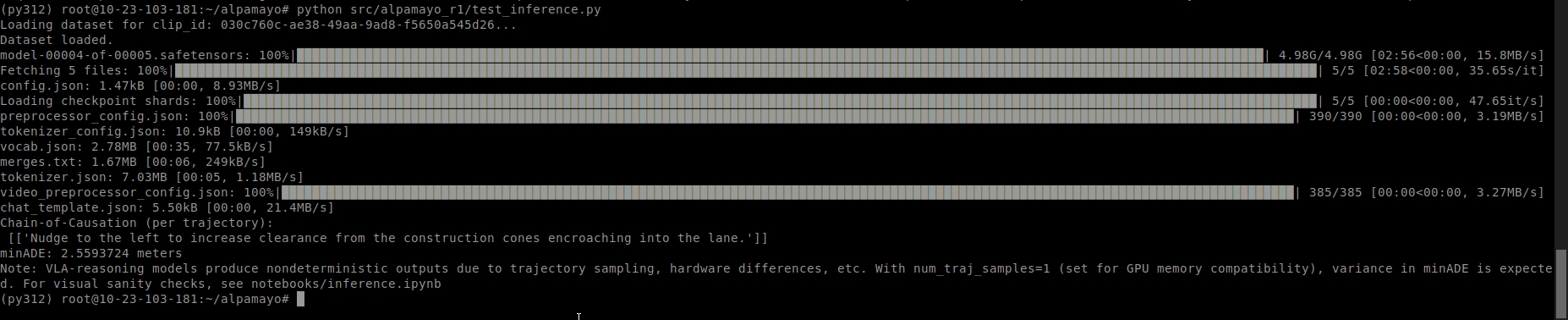
完成本地缓存后重新运行,模型成功加载,并在黑色终端里吐出了第一条自动驾驶推理链(Chain-of-Causation)!
第四阶段:JupyterLab 可视化页面完美点亮
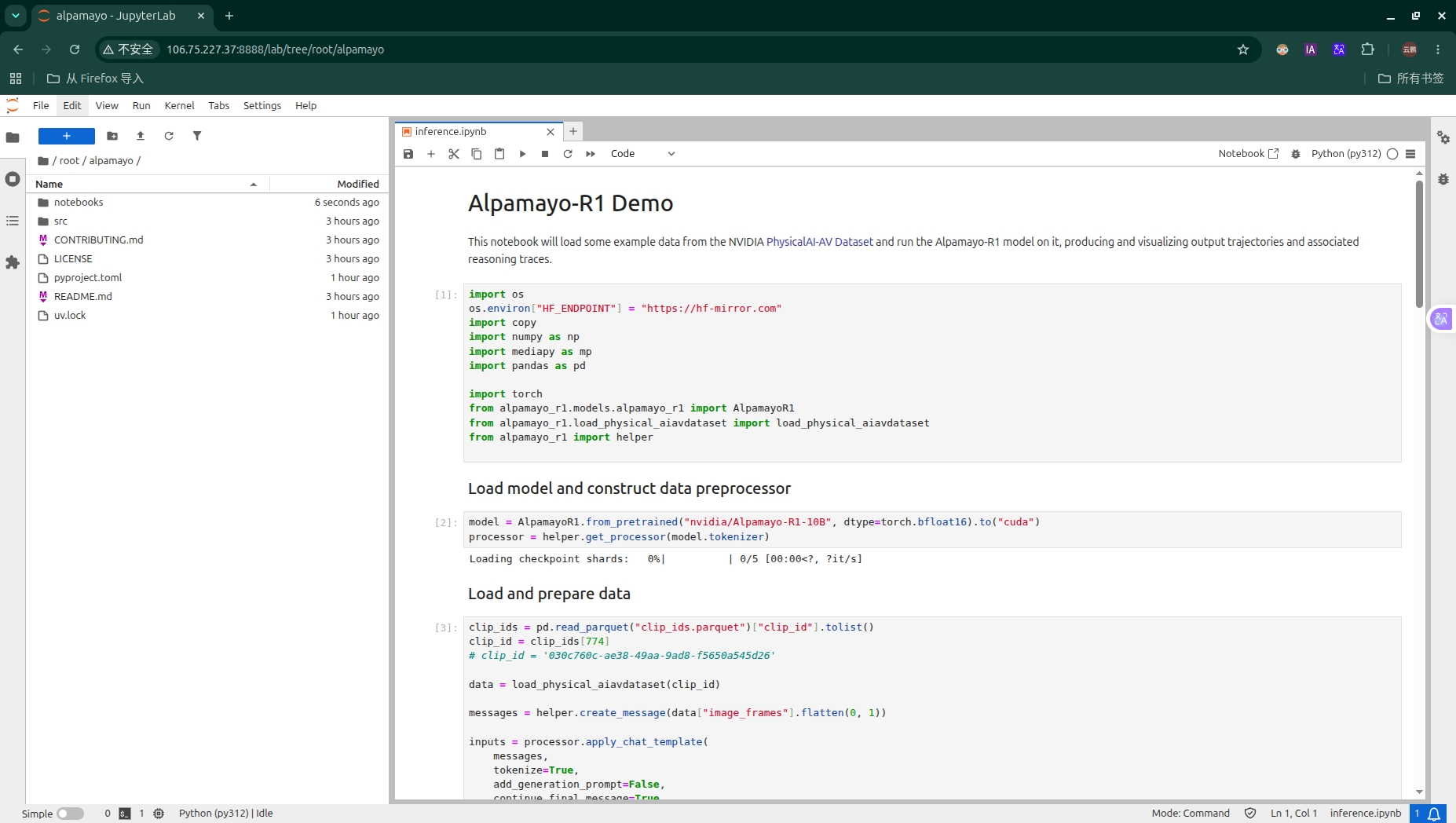
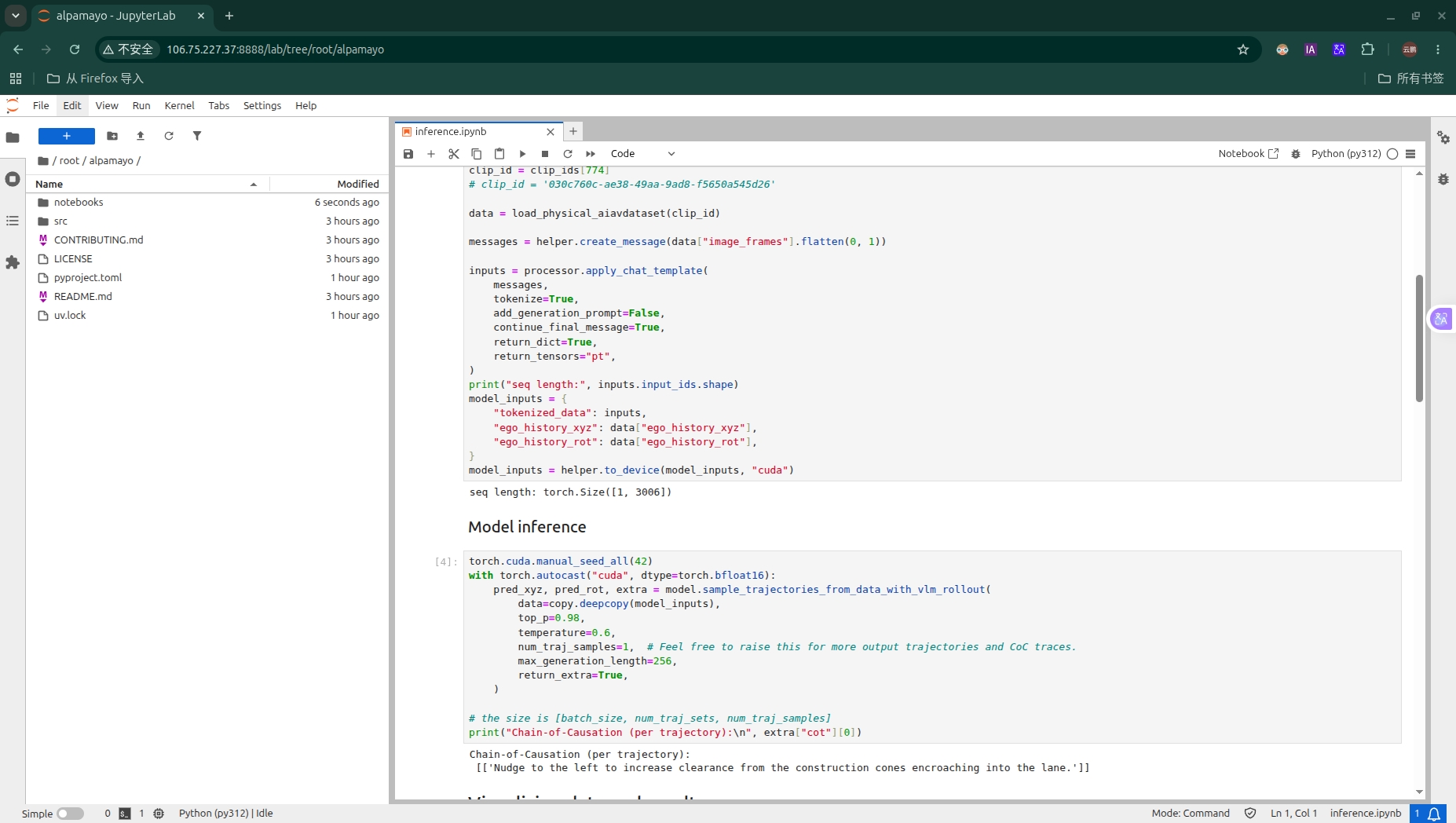
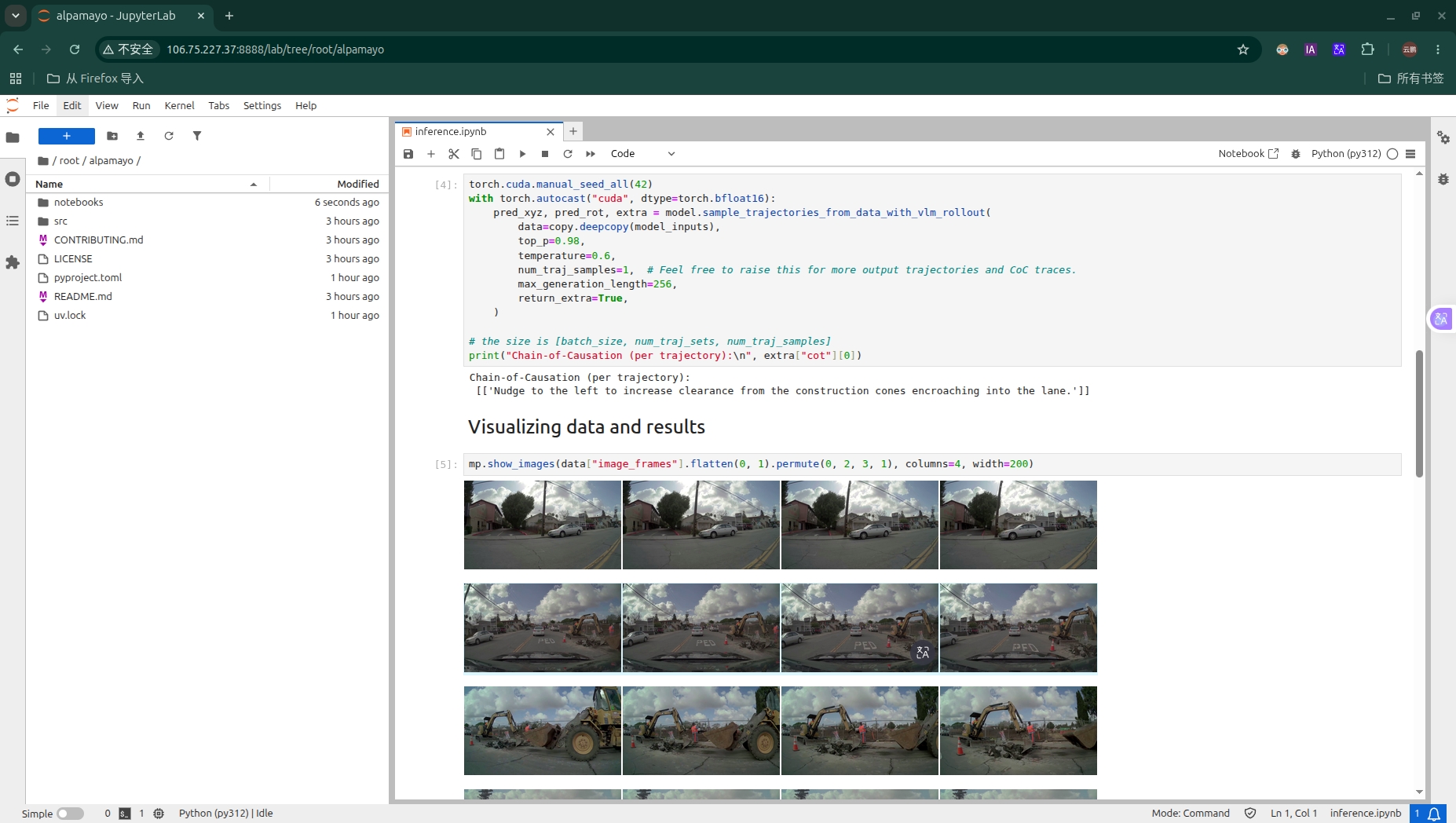
为了在网页端直观查看车载摄像头画面与车辆规划的拟合轨迹曲线,我们需要启用项目自带的 notebooks/inference.ipynb。在此期间遭遇了经典的 “Jupyter 健忘症”(内核错配)。
1. 注册并切换正确的内核(Kernel)
网页端 Jupyter 默认使用系统自带环境,导致狂飙 No module named 'numpy'。
-
自救命令:在黑色终端运行以下命令,强行把我们用
uv配好的py312环境注册进网页端python -m ipykernel install --user --name=py312 --display-name "Python (py312)"
随后在 JupyterLab 网页右上角,将 Kernel 切换为 Python (py312)。
2. 补齐可视化专属依赖
由于网页视频渲染需要开发包支持,切换内核后若提示缺失 mediapy 等组件,直接在终端使用 uv 快速打补丁:
uv pip install mediapy matplotlib ipywidgets
3. 代码硬注入环境变量(关键)
为了防止网页端后台进程在加载 nvidia/Alpamayo-R1-10B 100亿参数大模型权重时再次遭遇网络墙,必须在 第一个代码块的最顶部 硬编码注入国内镜像:
import os
os.environ["HF_ENDPOINT"] = "https://hf-mirror.com"
最后: 点击 Jupyter 菜单栏的 Kernel -> Restart Kernel(彻底强退并硬重启),重新按下 Shift + Enter 顺推运行。
附图:
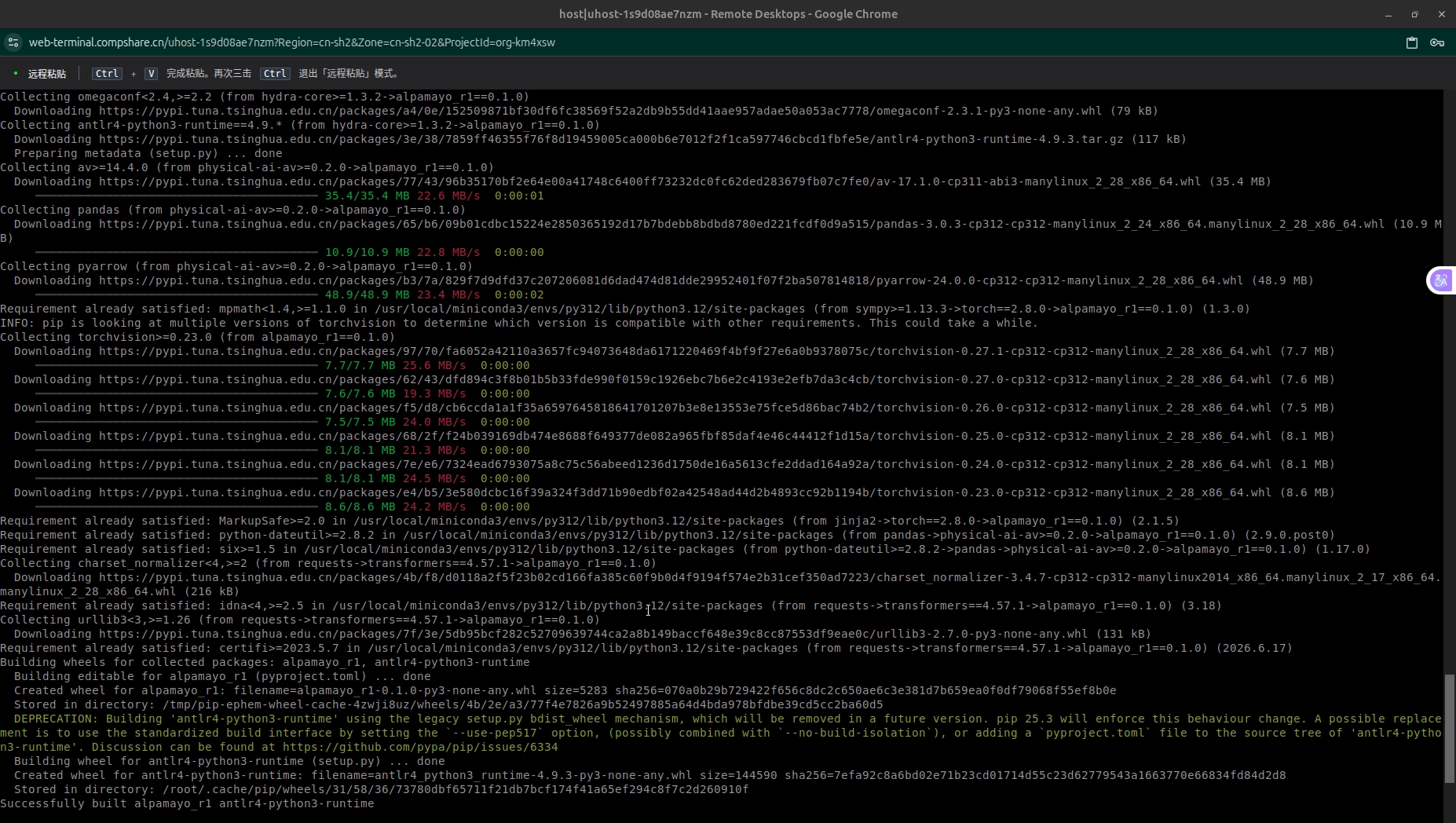
命令行成功实现
jupyter实现图形化:
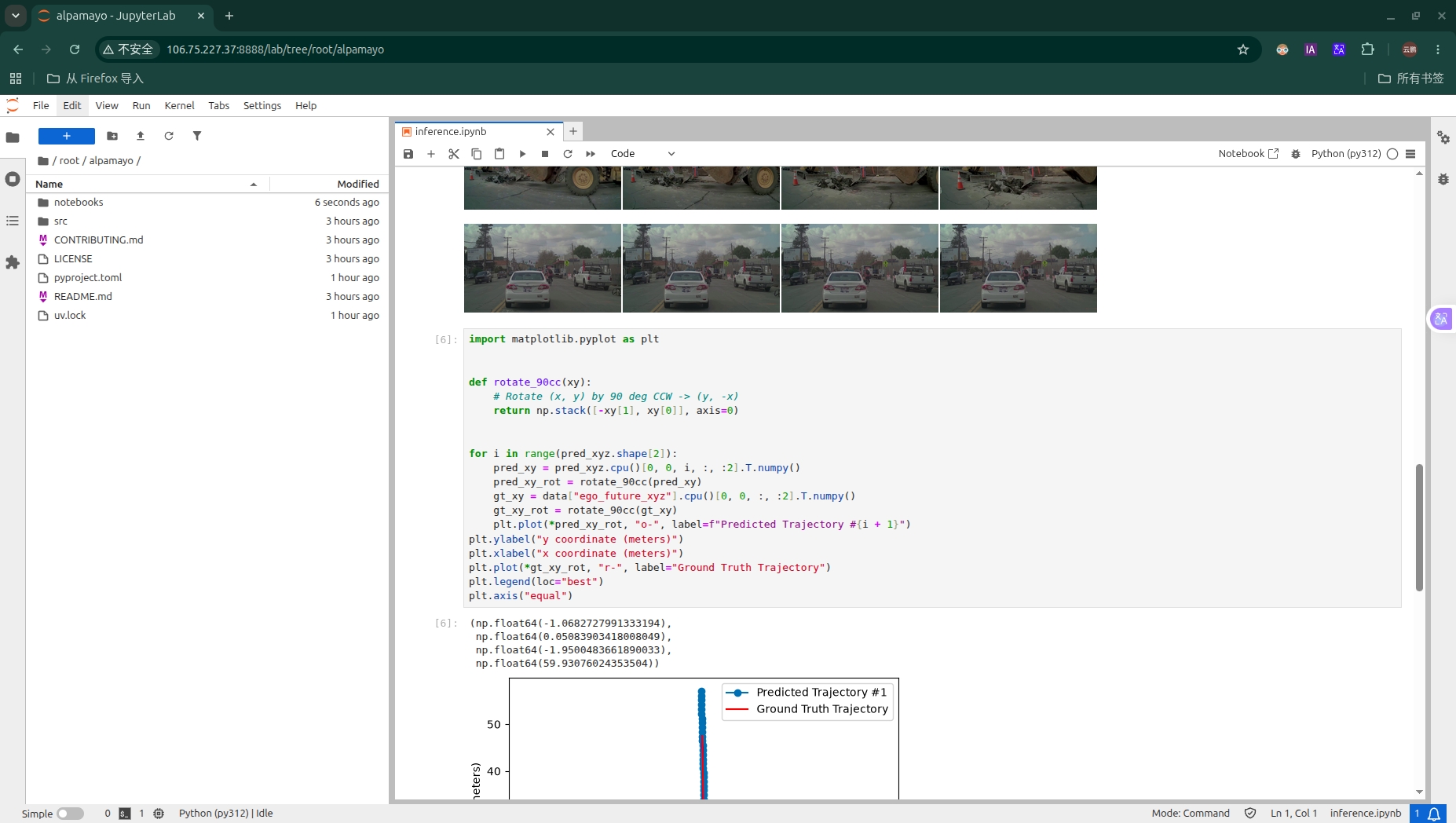
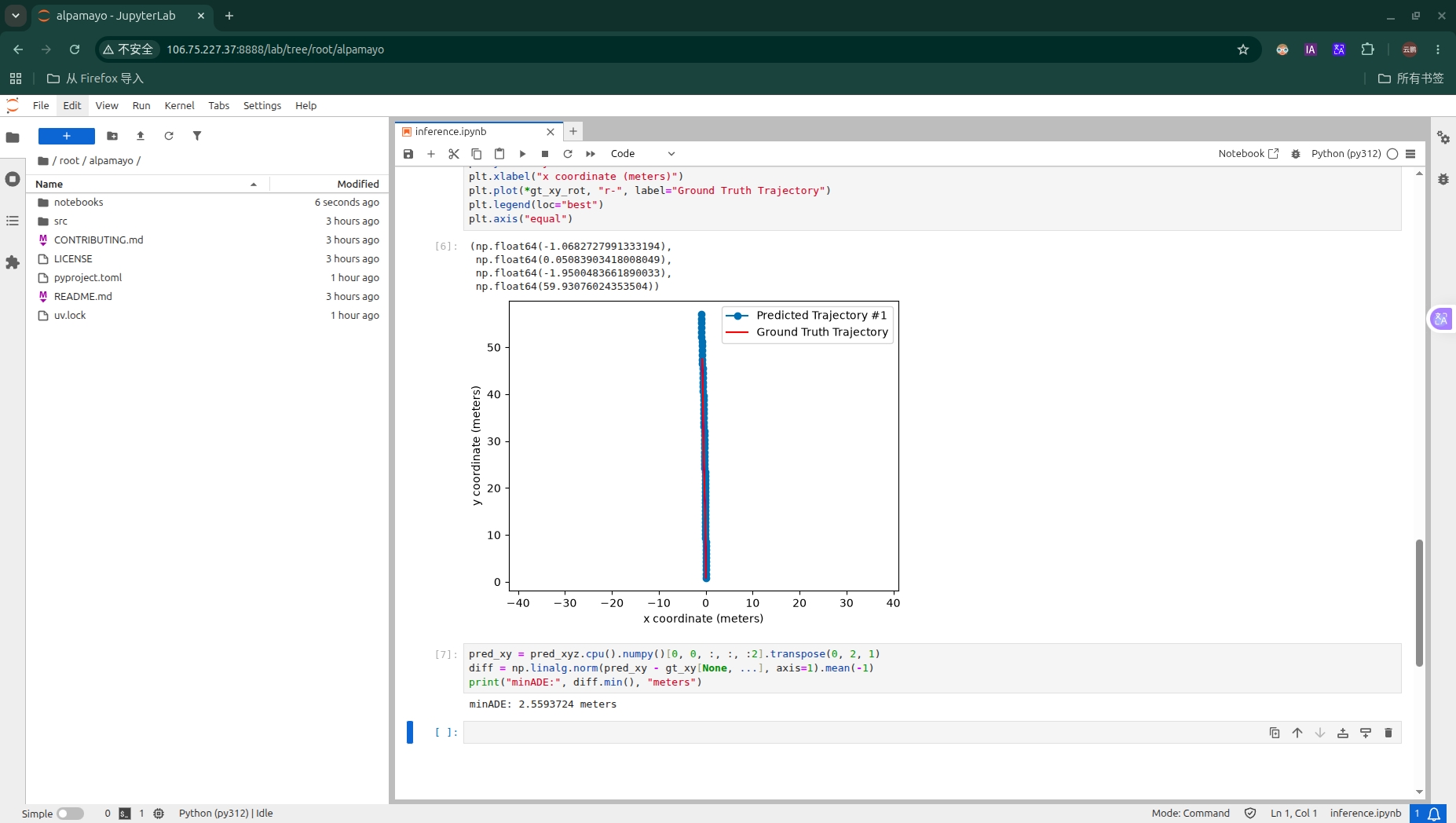
参考资料
-
NVIDIA Alpamayo GitHub 项目
-
Alpamayo HuggingFace Model Card
-
Alpamayo 官方论文(arXiv)
-
NVIDIA Physical AI 相关资料
更多推荐
 6
6 0
0- 0


 已为社区贡献1条内容

所有评论(0)